
楽しい改善提案が
Webアプリになりました
社員のみなさま向け 利用説明(約10分)
これまでと、何が変わるの?
- 紙の用紙が不要になります
- スマホやPCからいつでも投稿できます
- 過去に出した提案をいつでも見直せるようになります
- 採用・現状維持の判定結果も自分で確認できます
アクセスする
下記の方法でアクセスしてください。
- スマートフォン:右のQRコードを読み取り
- パソコン:ブラウザで
kaizen.chinuya.app
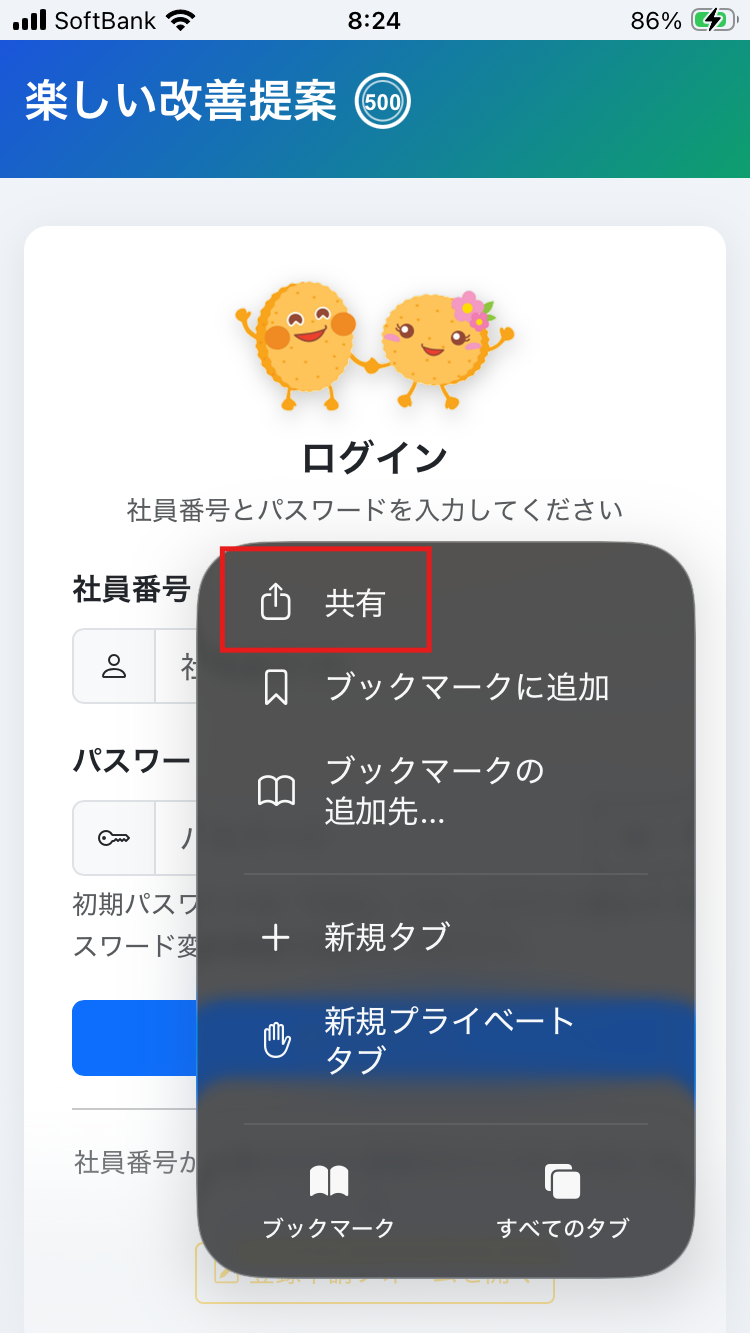
ブックマーク・ホーム画面追加をしておくと、次回からタップ1つで開けます(次ページ)。

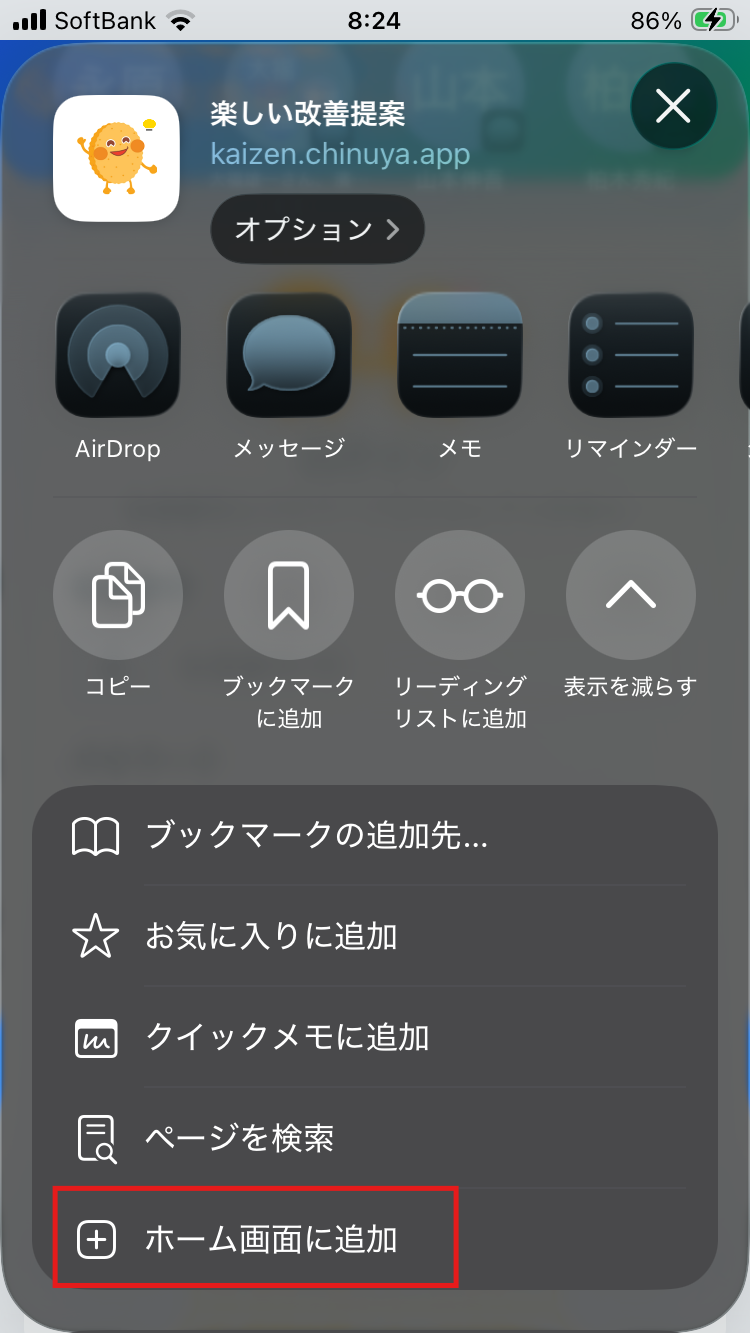
スマホ:ホーム画面にアイコンを置く
iPhone Safari の例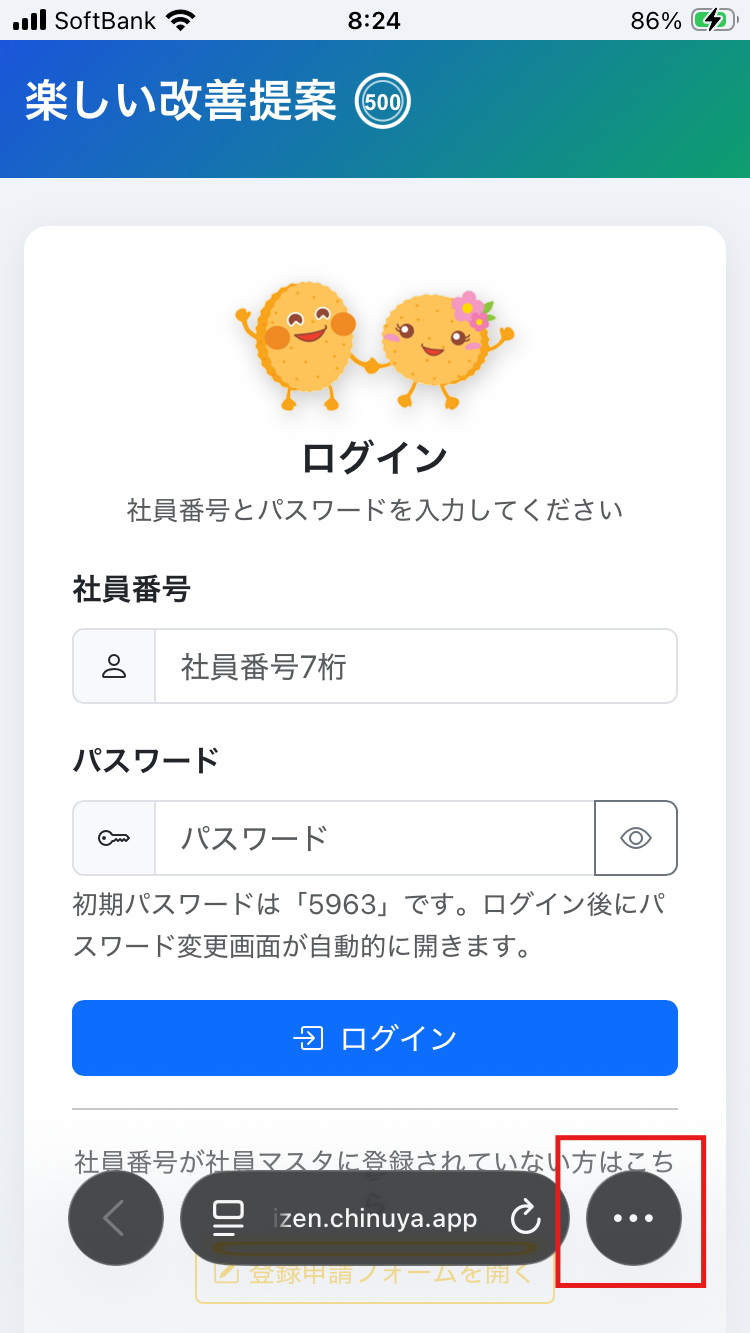

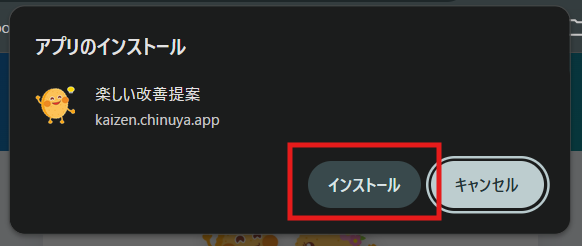
PC:デスクトップにショートカットを置く
Chrome / Edge
インストールアイコンをクリック

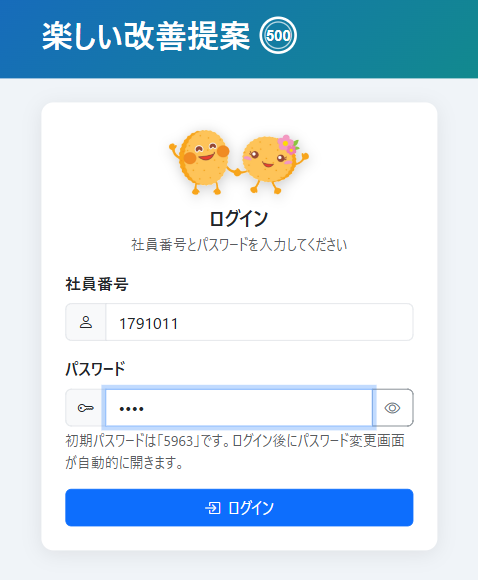
ログインする
| 社員番号 | 半角数字7桁 (氏名では入れません) |
|---|---|
| パスワード | 初回は全員共通の 初期パスワード 5963 |
パスワードを忘れたら:
所属の管理者・準管理者に連絡してください。5963 にリセットされます。
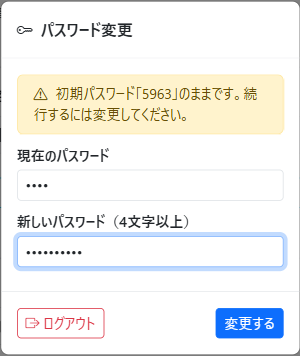
初回はパスワードを変更する
初期5963 は全員共通のため必須
- 現在のパスワード欄に
5963を入力 - 新しいパスワード(4文字以上)を入力
- 「変更する」を押す
誕生日や 1234 など推測されやすいものは避けてください。
変更後も右上の「パスワード変更」からいつでも再変更できます。
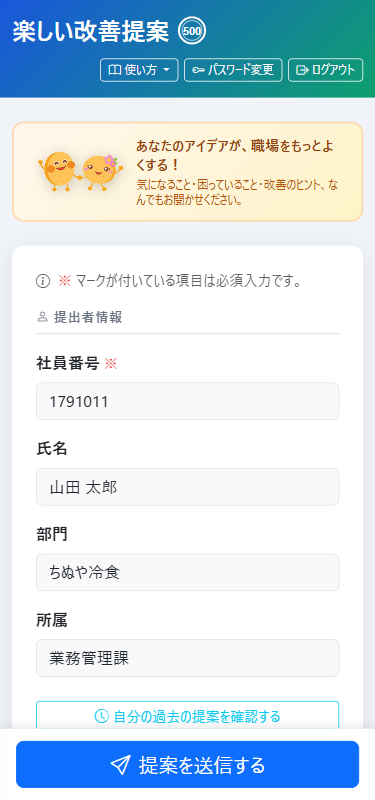
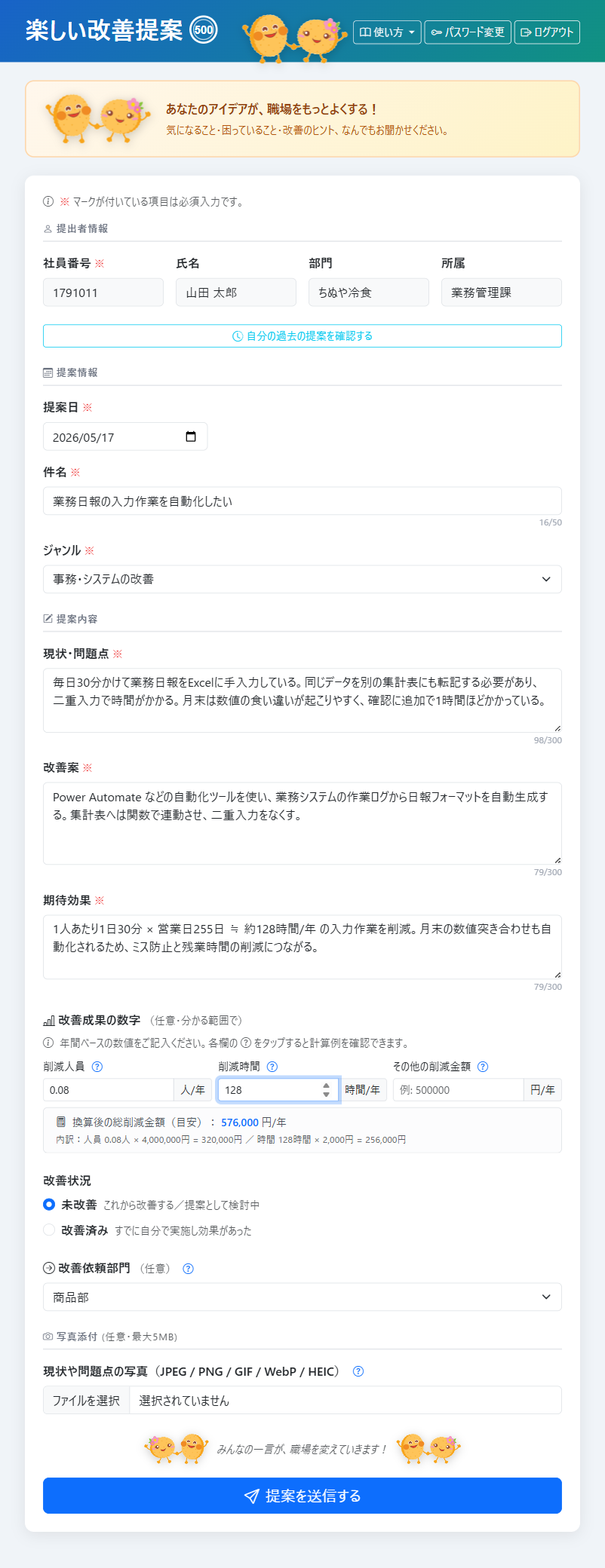
提案フォームの全体像
上から順に7セクション- 提出者情報(自動入力)
- 提案情報(件名・ジャンル)
- 提案内容(現状/改善案/効果)
- 改善成果の数字 新
- 改善状況(未改善/改善済み)
- 改善依頼部門(他部署へお願い)
- 写真添付(任意)
関係する欄だけ入力すれば OK です。
分からない欄は空欄でも送信できます。
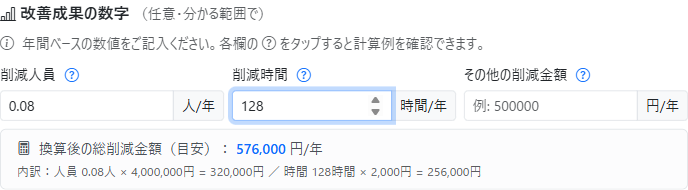
改善成果の数字を入れる新機能
改善でどれくらい得するかを年間ベースの数値で入力します。
| 削減人員 | 人/年 月1名分 → 約 0.08 |
|---|---|
| 削減時間 | 時間/年 1日30分×255日 → 約 128 |
| その他削減金額 | 円/年 電気代月5,000円削減 → 60,000 |
わからない欄は空欄でOK。 分かる範囲だけで結構です。
各欄の ? マークから計算例が見られます。
写真を添付して、送信する
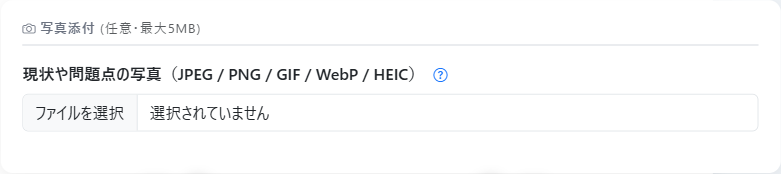
1ファイル 5MB まで・1件につき 1枚
JPEG / PNG / GIF / WebP / HEIC

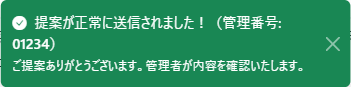
完了メッセージが表示されます
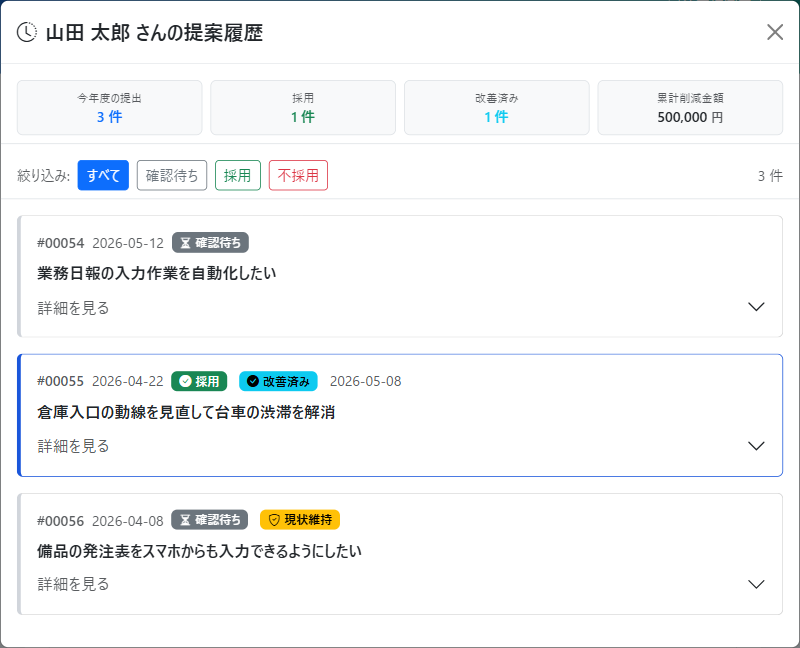
自分の過去の提案を確認する新機能
画面上部の 「自分の過去の提案を確認する」から開けます。
- 今年度の提出件数・採用件数・累計削減金額
- 提案ごとの状態(確認待ち/採用/改善済みなど)
- 現状維持の理由もその場で確認可能
💡 ご自身の「会社への貢献の積み重ね」を、ぜひ眺めてみてください。