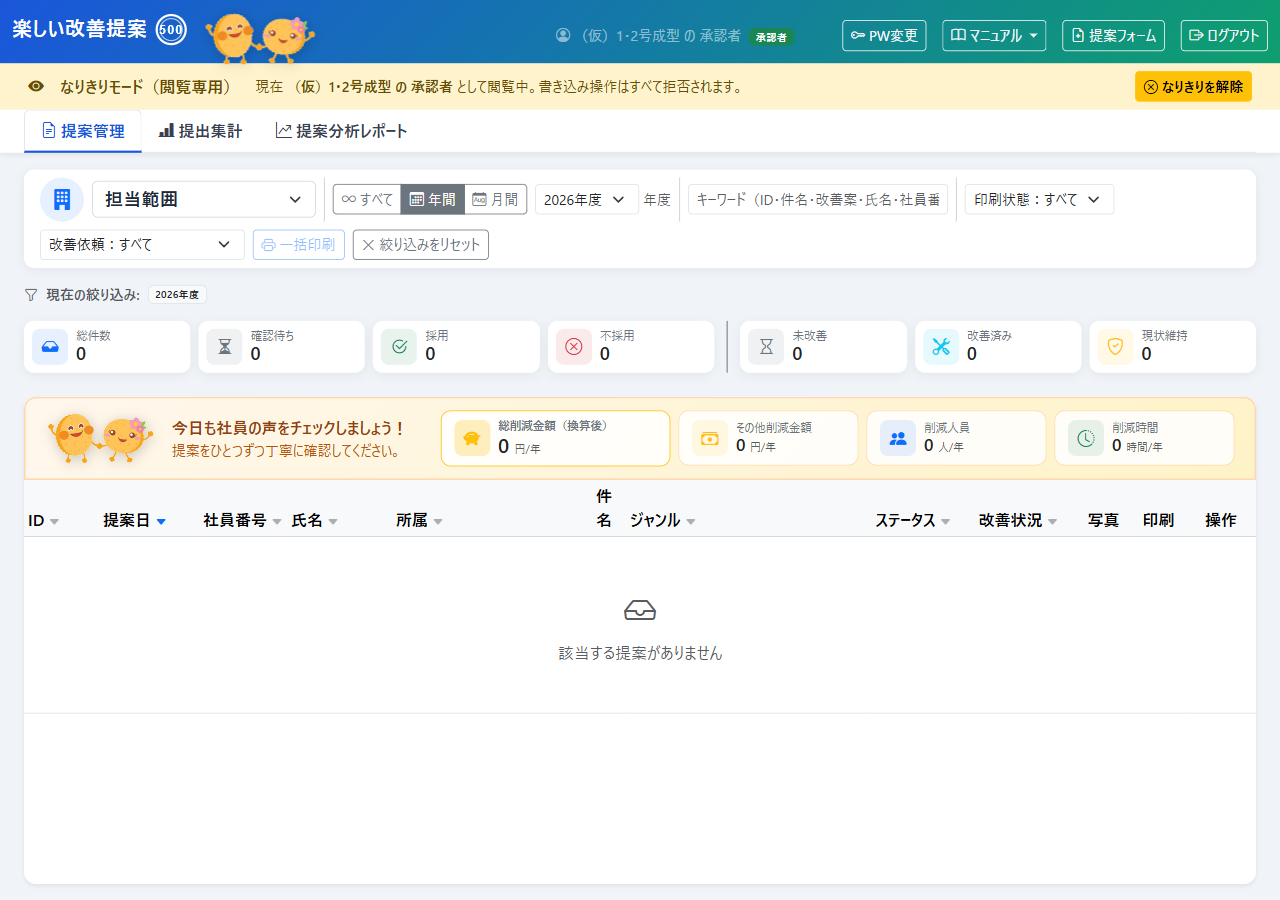
管理画面の運用
管理者・準管理者・承認者向け 運用説明(約10分)
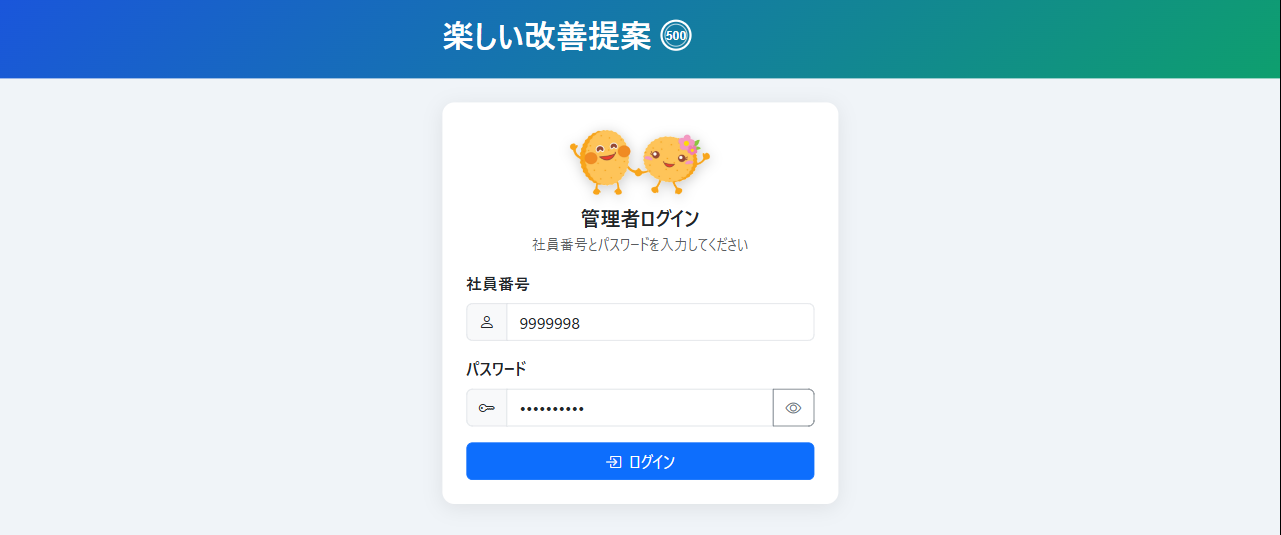
管理画面にログインする
- 提案フォーム画面の右上
「管理画面へ」ボタンをクリック - 社員番号とパスワードを入力してログイン
- 権限に応じたタブが表示されます
提案フォームと管理画面は同じログイン情報を共有。
フォームで既にログイン済みなら、ログイン画面はスキップされます。
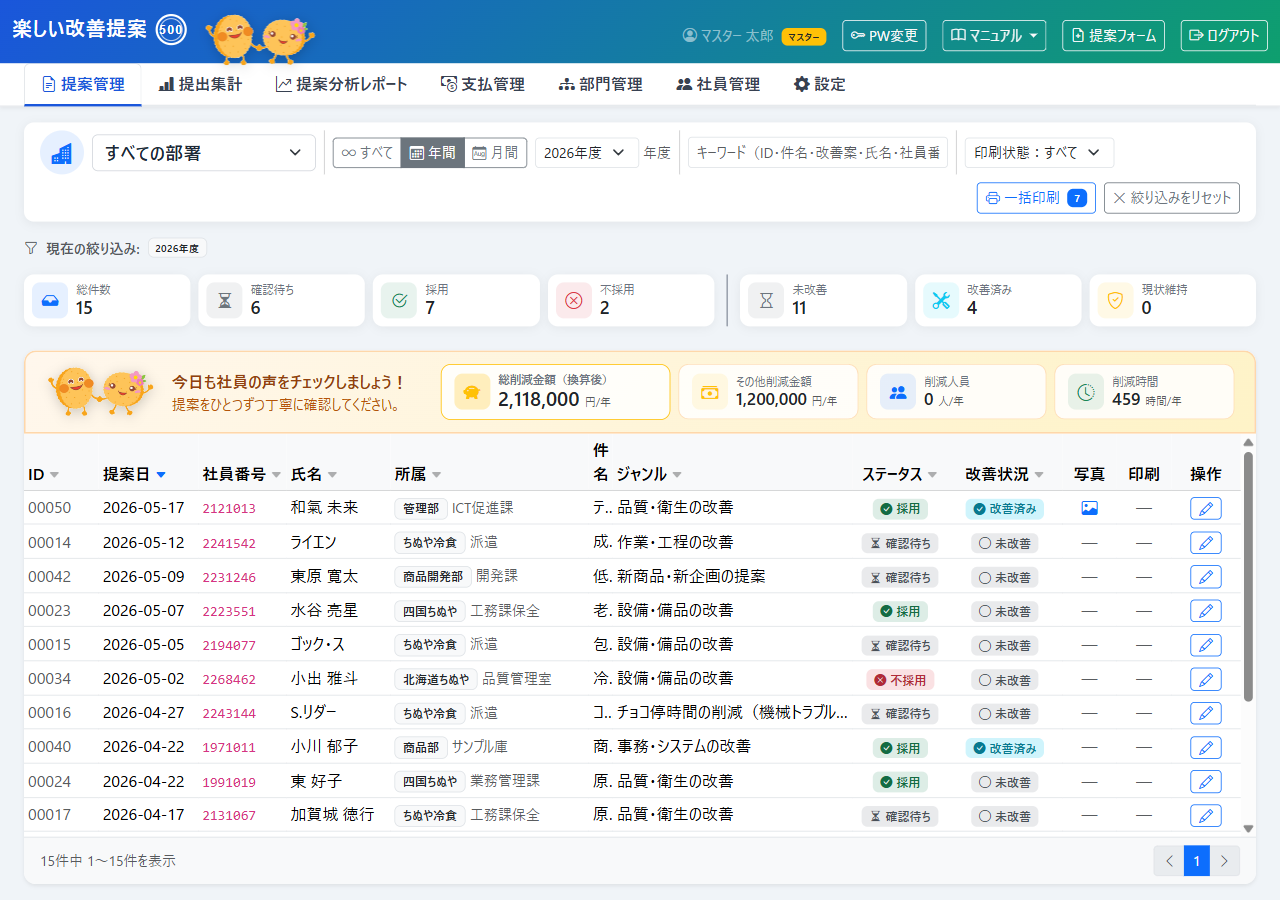
画面のタブ構成
マスター画面の例- 提案管理:採用判定の中心
- 提出集計:誰が何件出したか
- 提案分析レポート:採用率・部門比較
- 支払管理:報奨金の集計・Excel出力
- 部門管理:部門・所属・ジャンル
- 社員管理:社員追加・登録申請承認
- 設定:換算レート等(マスター)
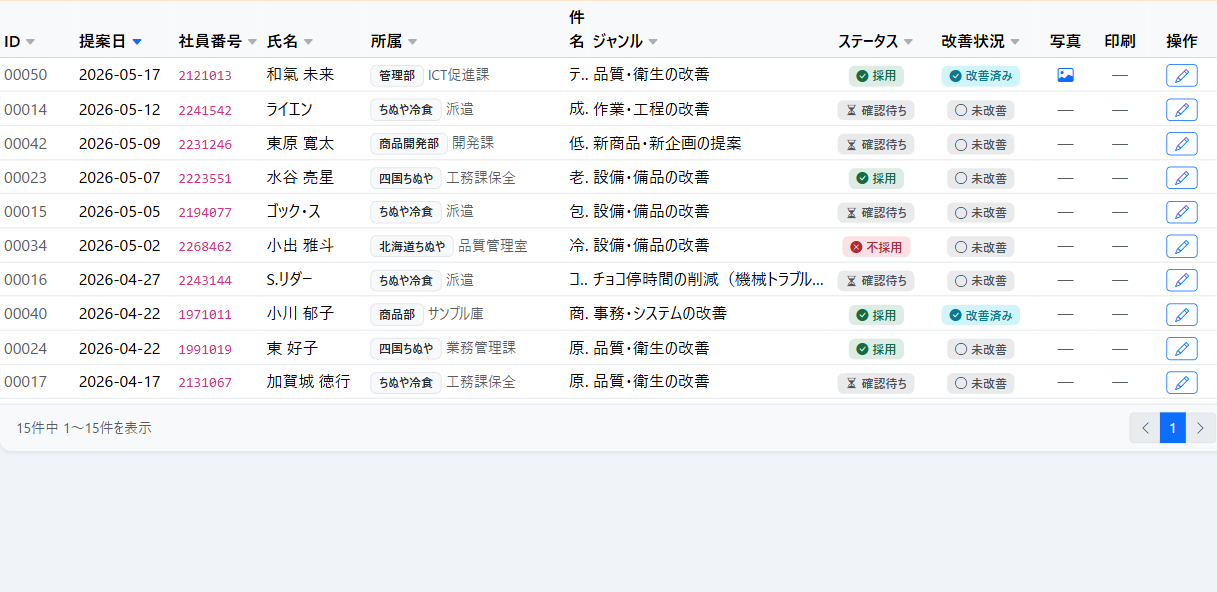
提案管理:一覧の見方と絞り込み
画面は3段構成になっています。
- 絞り込みエリア
部署・期間・キーワード・印刷状況など - 件数カード
確認待ち / 採用 / 不採用 / 未改善 / 改善済み
カードクリックでその条件に絞り込み - 提案テーブル
各行の「詳細」で編集ポップアップが開く
提案管理:採用判定の手順
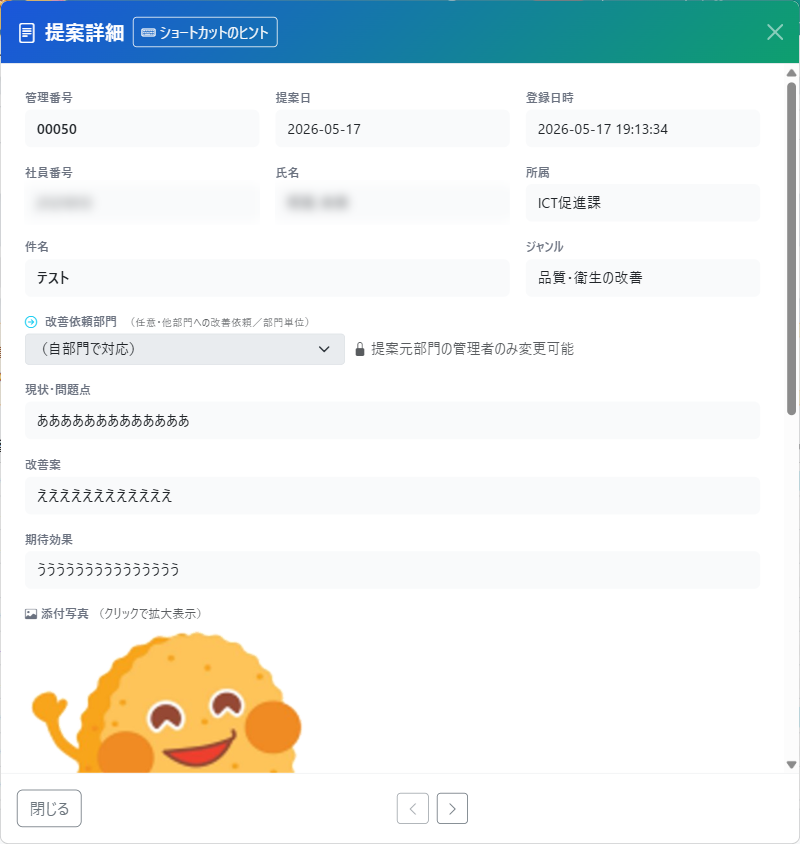
- 一覧から「詳細」ボタンを押す
- 本文を確認、ステータスを
採用 / 不採用 から選ぶ - 不採用なら理由を入力
- 「保存」を押す
⚠️ 一度「採用」で保存したら、準管理者・承認者からは戻せません(誤操作防止のロック)。マスターのみ救済目的で変更可。
「採用」で保存すると採用日が自動記録され、支払管理・分析レポートに即反映されます。
提案管理:印刷(一括/単独)
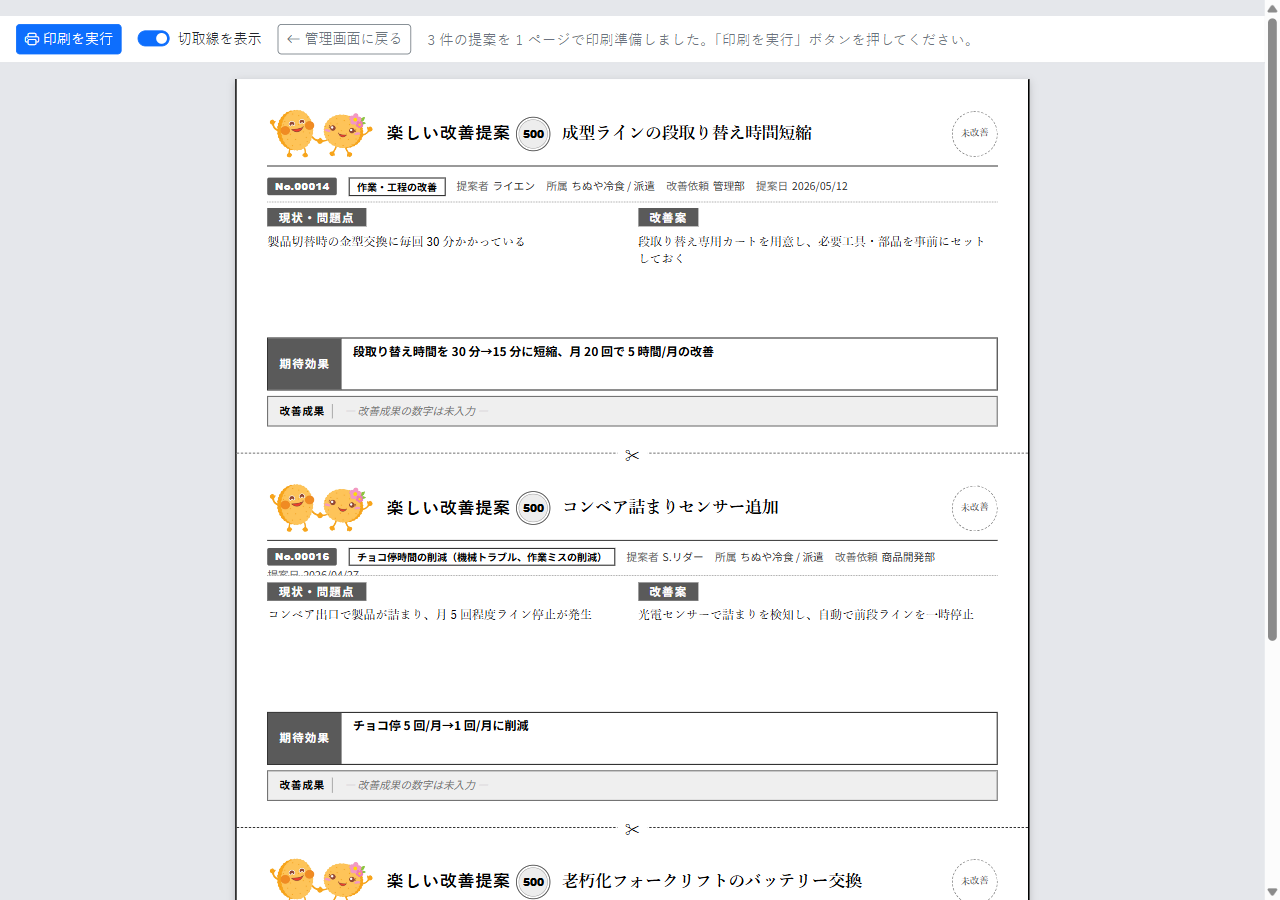
従来の紙書類が必要な場合はここから印刷します。
- 単独印刷:詳細ポップアップ内の印刷ボタン
- 一括印刷:絞り込み結果をまとめて印刷
一括印刷は「未印刷」フィルタで対象を絞ってから実行すると、印刷漏れ・重複なく処理できます。
印刷後は自動で「印刷済み」フラグが立ちます。
提出集計:誰が何件出したか
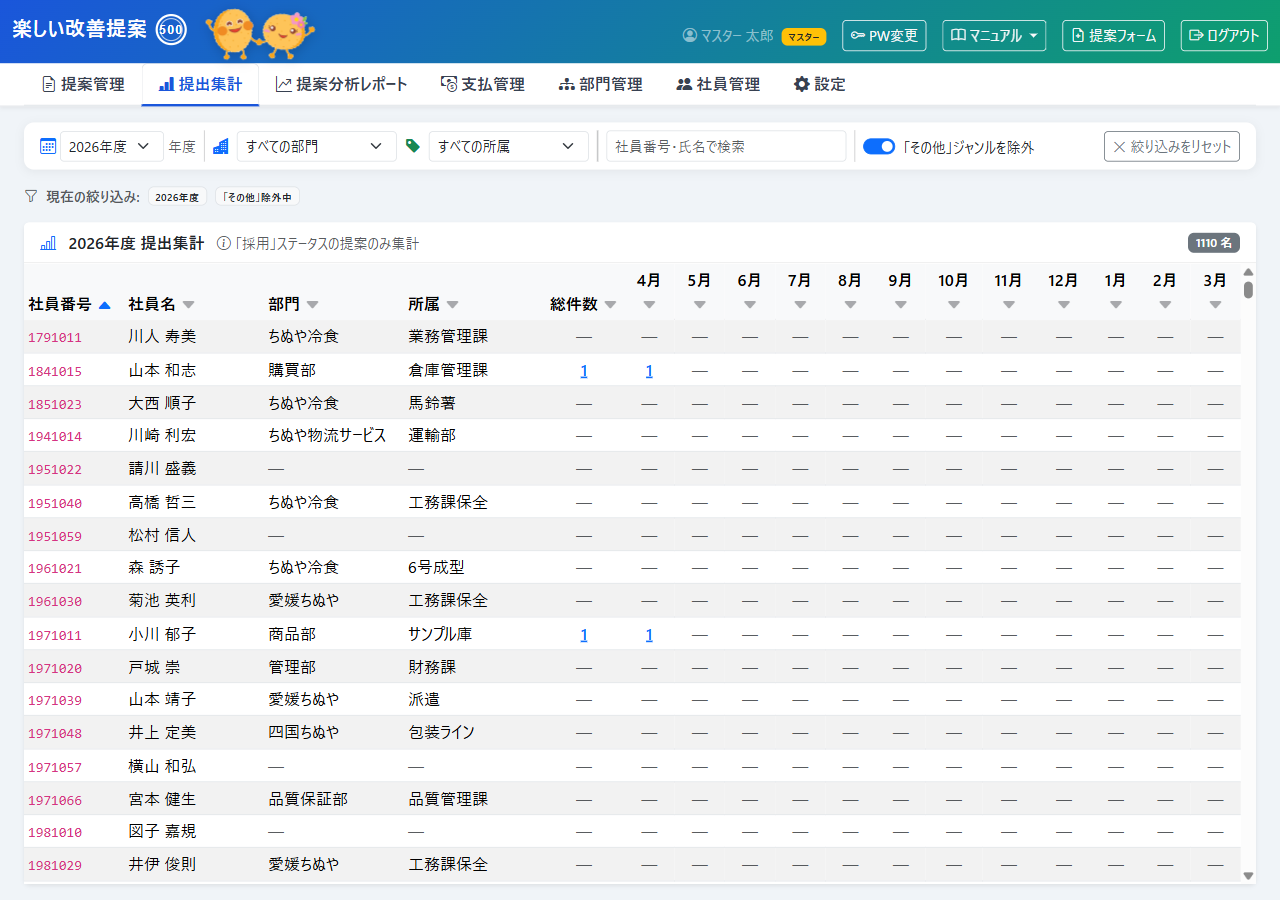
- 提出日基準で社員別の件数を集計
- 「提出件数が 0 件 の社員」も
表示されるので、声がけ対象が一目で分かる - 部署・期間で絞り込み可能
月例の活動状況レビューや、社員ごとの提出傾向の確認に使います。
マスター=全社、準管理者=担当部門、承認者=担当所属の範囲で表示されます。
提案分析レポート:採用率・部門比較
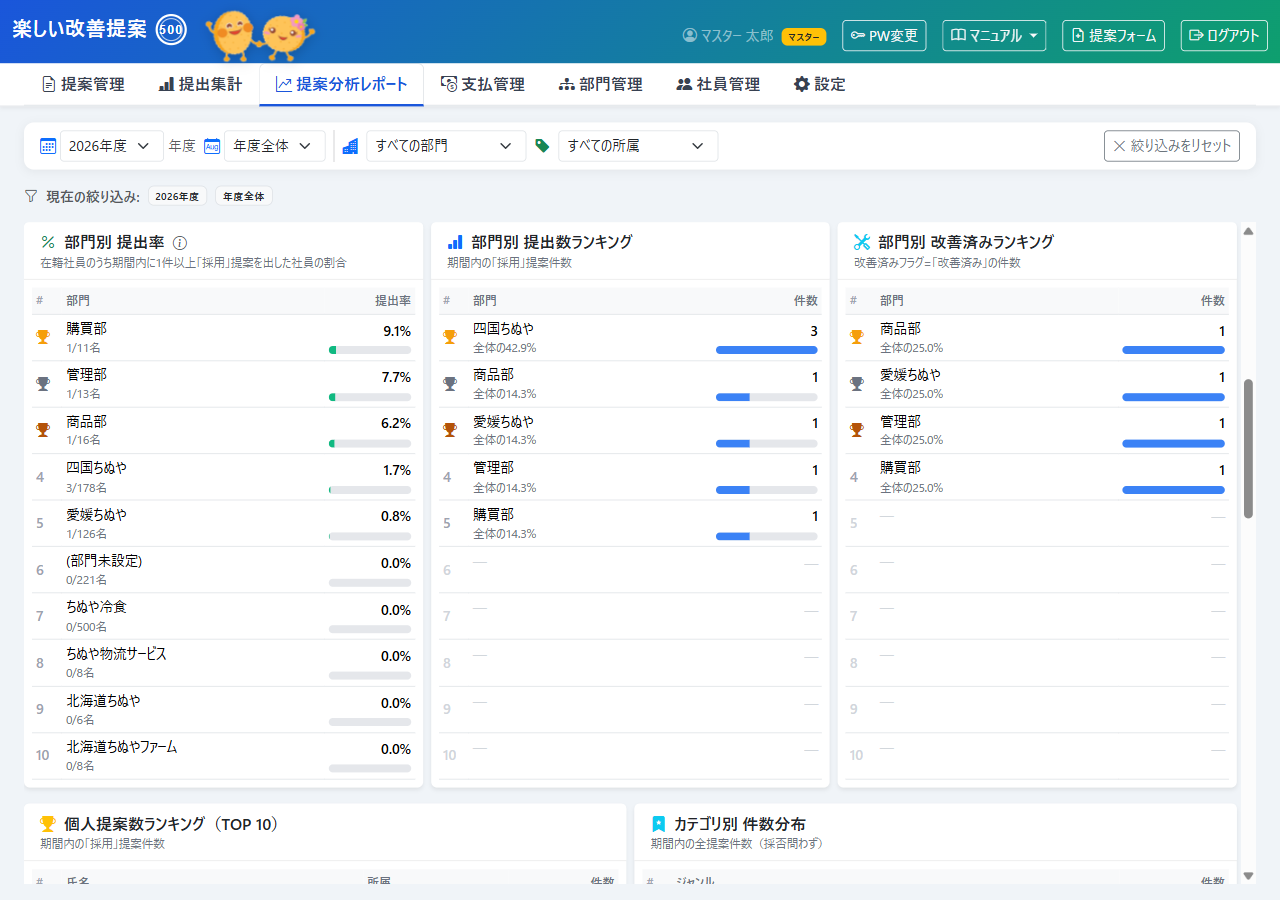
- 提出件数 / 採用件数 / 採用率
- 累計の削減金額・削減時間
- 部門ランキング・社員ランキング
- 月別推移グラフ
経営層への報告・社内発表のスライド素材としてもそのまま使えます。
採用日基準で集計されるため、提出時点ではなく判定が出た月に計上されます。
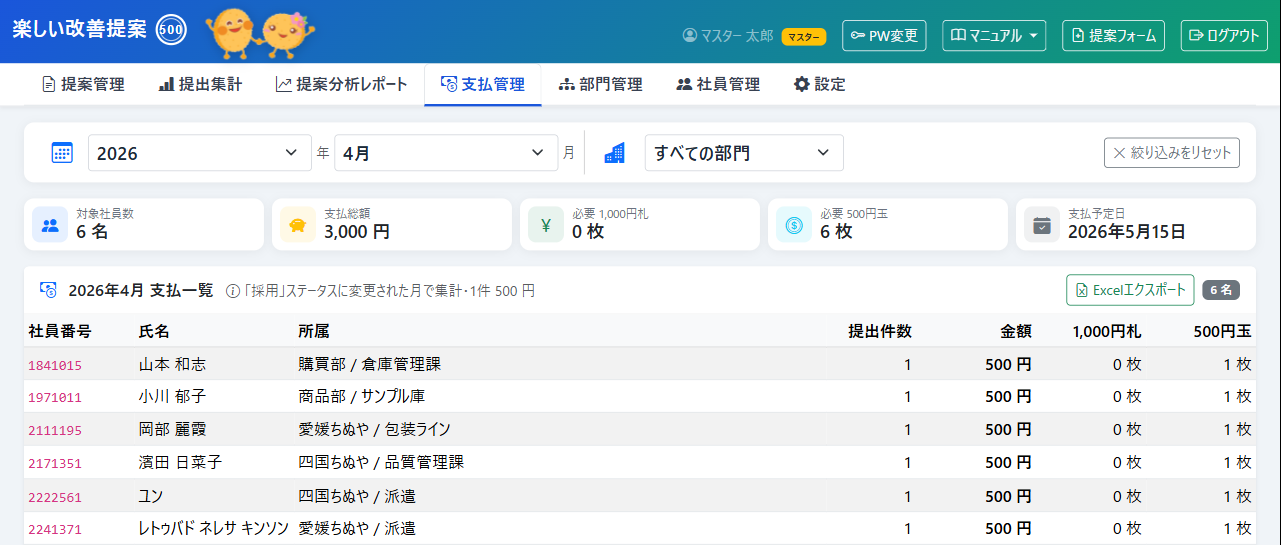
支払管理:報奨金集計とExcel出力
マスター・準管理者限定採用日基準で札・コインの支払対象を集計します。
- 対象月を選んで自動集計
- Excel出力で経理連携用ファイルを生成
- 担当部門ごとに集計範囲を分けられる
毎月の支払処理はこのタブ→Excel出力で完結。
提案管理の「採用」判定がそのまま支払台帳へつながります。
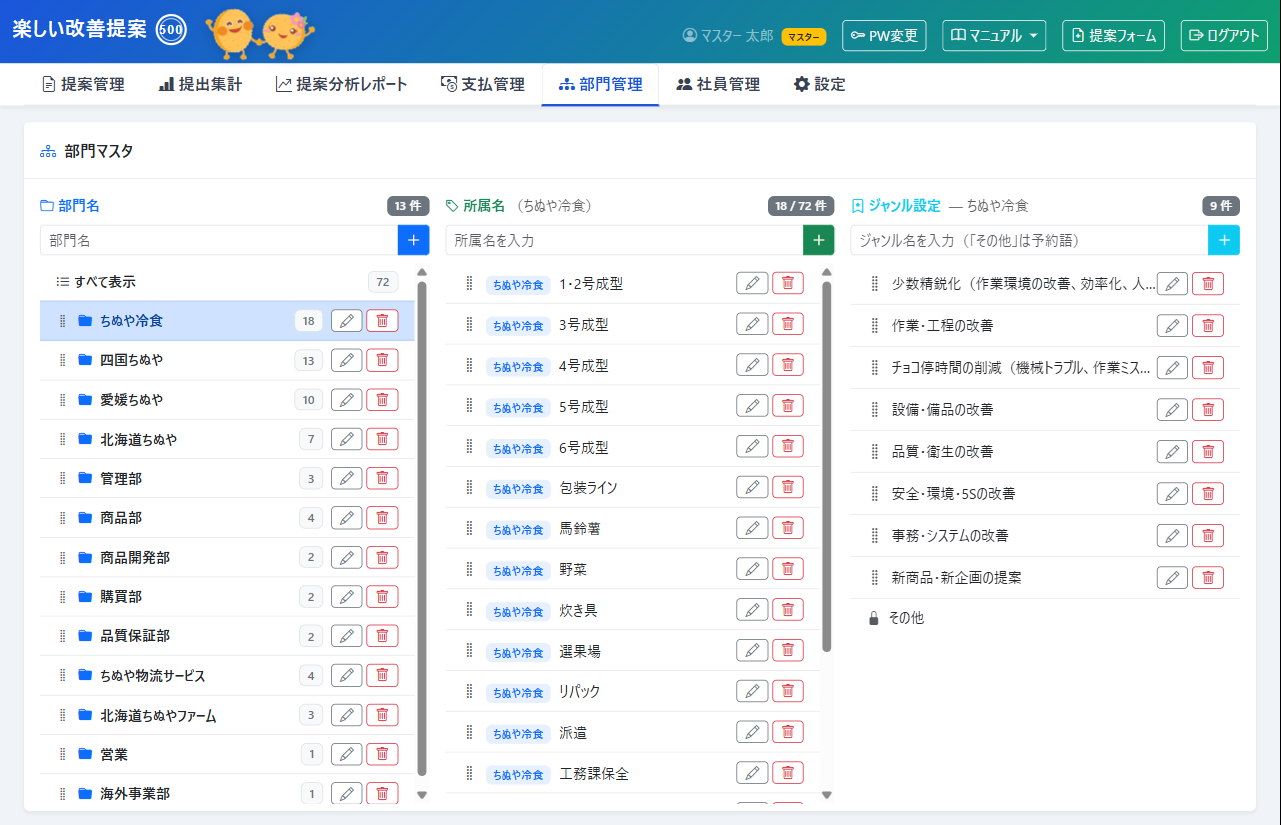
部門管理:部門・所属・ジャンル
マスター(全編集)/準管理者(ジャンルのみ)- 部門:会社の組織区分(追加・並び替え)
- 所属:部門の中の課・ライン
- ジャンル:提案フォームで選ぶ分類
(部門ごとに独自設定可)
所属には「自動採用」設定もあり、特定の所属は提出と同時に採用扱いにできます(小集団活動の集計用途など)。
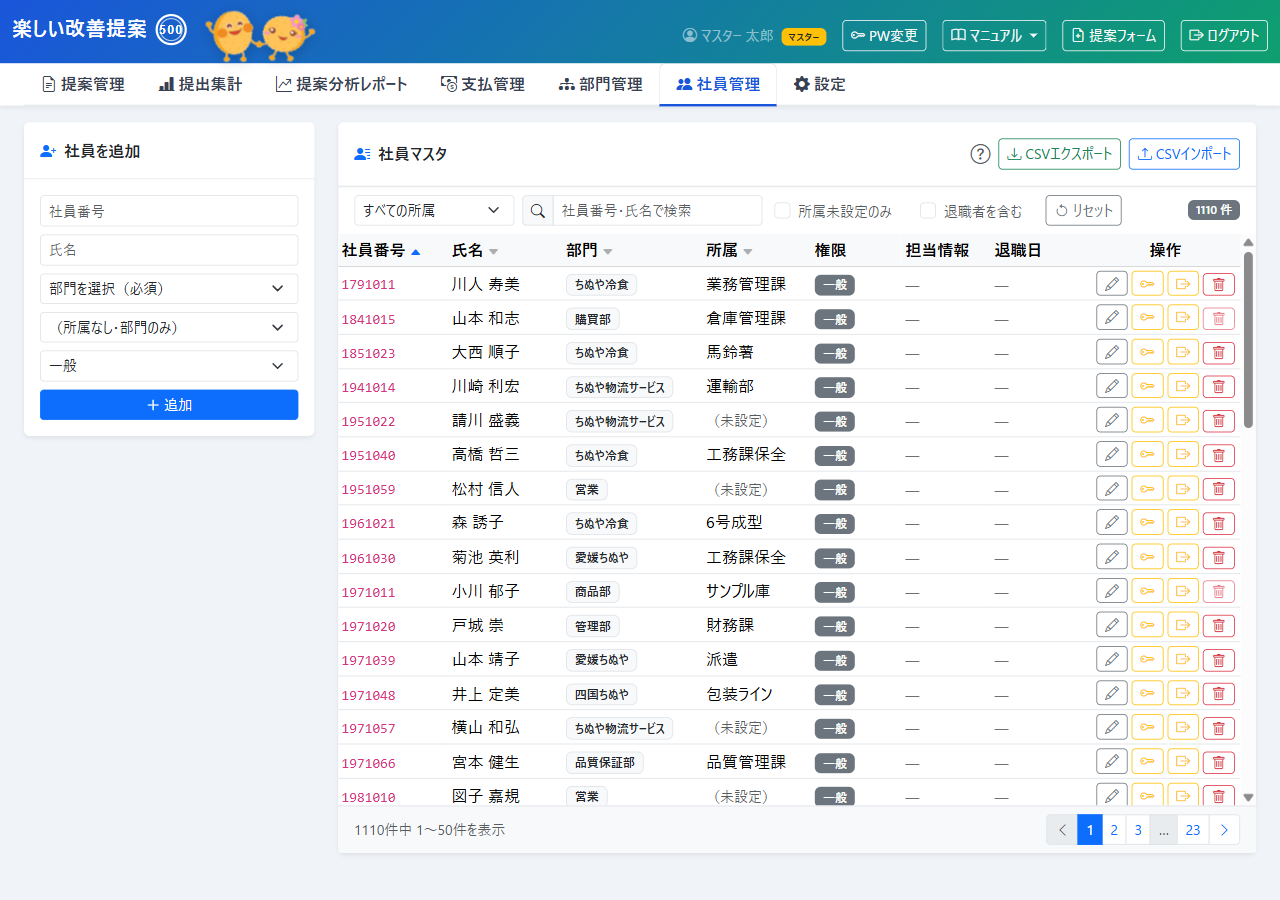
社員管理:登録申請の承認新
社員から「ログインできない → 登録申請」が届くと、社員管理タブの先頭に申請行が表示されます。
- 申請行の「承認」を押す
- 氏名・社員番号・部門・所属を確認
- 必要があれば修正して「登録」
- 申請者に口頭で連絡
(社員番号+初期PW5963でログイン可能に)
パスワードリセット・社員の編集・退職処理もこのタブから行えます。
なりきりモード/お問い合わせ
なりきりモードとは?
マスター管理者が他のユーザーの権限・見え方をそのまま体験できる機能。
「準管理者にはどう見える?」「承認者は採用判定ができる?」を実際に確認できます。
上部に なりきり中 のバナーが出ているあいだは、参照・編集の挙動が対象ユーザーと同じになります。
困ったときは:
上司や ICT 促進課までお声がけください。
ご利用マニュアル(管理画面編)にすべての画面の詳細を記載しています。