楽しい改善提案
 管理画面 運用マニュアル
管理画面の 7つのタブ をこの1冊でまとめてご案内します。
マスター・準管理者・承認者・一般 すべての権限を網羅。左の目次から、知りたいタブにすぐ移動できます。
1. はじめに ― このマニュアルの読み方
1-1. 対象読者
このマニュアルは、改善提案アプリの 管理画面 を使うすべての方を対象にしています。具体的には次の 4 つの権限の方です。
| 権限 | 主な役割 |
|---|---|
| マスター(master) | 全社の管理。社員・部門・設定までフルアクセス |
| 準管理者(sub) | 担当部門の管理者。担当部門の社員・提案・支払を扱う |
| 承認者(approver) | 担当所属の提案を採用/不採用判定する |
| 一般(general) | 自分以外の提案も閲覧できる。編集はできません |
1-2. このマニュアルの構成
左サイドバーの目次から、見たい章へジャンプしてください。各タブ章の冒頭には 「あなたの権限でできること」早見表 を置いています。自分の権限の行だけ確認すれば、そのタブで何ができるか・できないかが分かります。
PC での閲覧を想定しています。スマートフォンで開くと目次が表示されません。
1-3. 画面のスクリーンショットについて
本マニュアルのスクリーンショットは、原則として マスター権限でログインした画面 を載せています。準管理者・承認者・一般の場合、表示されないボタンやタブがありますが、本文中で都度補足します。
2. あなたの権限でできること
2-1. 権限とタブのマトリクス
| 権限 | 提案管理 | 提出集計 | 提案分析レポート | 支払管理 | 部門管理 | 社員管理 | 設定 |
|---|---|---|---|---|---|---|---|
| マスター | 編集・ステータス変更・削除・印刷 | 全社(提出日で集計) | 全社 | 全社・Excel出力 | 全編集 | 全社員の追加・編集・削除 | フル編集 |
| 準管理者 | 担当部門のみ編集 | 担当部門(提出日で集計) | 担当部門 | 担当部門・Excel出力 | 担当部門の所属・ジャンルを編集(削除・部門名は不可) | 担当部門のみ追加・編集・削除 | 非表示 |
| 承認者 | 担当所属のみステータス変更 | 担当所属(参照のみ) | 担当所属 | 非表示 | 非表示 | 非表示 | 非表示 |
| 一般 | 参照のみ | 全社(参照のみ) | 全社(参照のみ) | 非表示 | 非表示 | 非表示 | 非表示 |
2-2. 権限別の早見要約
マスター(master) 全タブが見え、すべての操作が行えます。会社全体の提案・社員・部門・設定を統括する役割です。なりきりモードを使えば、他権限の見え方を確認できます。
準管理者(sub) 担当部門の範囲内で、マスターと近い操作が行えます。社員管理・部門管理(所属名・ジャンル)・支払管理は 担当部門のみ(部門管理での所属の削除と部門名の編集はマスター専用)。設定タブは表示されません。
承認者(approver) 担当所属の提案を 採用/不採用に判定する のが主な役割です。提案内容の編集・社員管理・支払管理はできません。提案管理・提出集計・提案分析レポートの 3 タブのみが見えます。
一般(general) 社員と同じく自分の提案を投稿する立場ですが、管理画面では他の人の提案も 閲覧 できます。編集・削除・印刷はできません。提案管理・提出集計・提案分析レポートの 3 タブが見えます。
3. ログインとパスワード変更
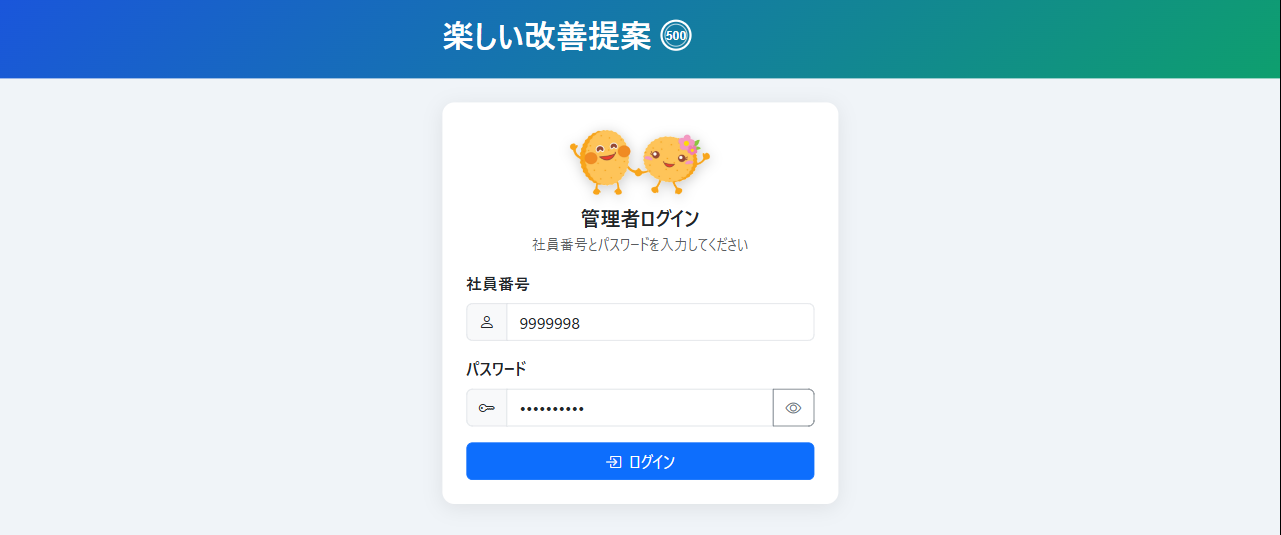
3-1. ログイン手順
- 提案フォーム画面の右上 「管理画面へ」 ボタンをクリックします。
- 社員番号とパスワードを入力してログインします。
- 自分の権限に応じたタブが表示されます。
提案フォームで既にログイン済みの場合、このログイン画面はスキップされ、そのまま管理画面に入ります。提案フォームと管理画面は同じログイン情報を共有しています。
3-2. 初回パスワード変更ポップアップ画面
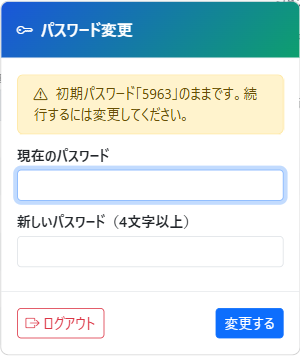
初期パスワード 5963 のままログインした場合、最初に パスワード変更ポップアップ画面 が必ず表示されます。これは全権限共通のセキュリティ機能です。
- 新しいパスワードを入力して 設定 を押すと、以後はそのパスワードでログインします。
- パスワードを忘れた場合は、上司・管理者、または ICT 促進課までご連絡ください。
5963にリセットします。
提案フォームで既にパスワード変更を済ませている方は、管理画面側ではこのポップアップ画面は表示されません。 提案フォームと管理画面は同じパスワード状態を共有しています。
4. 提案管理
4-1. あなたの権限でできること
| 権限 | このタブでできること |
|---|---|
| マスター | すべての提案を検索・編集・ステータス変更・削除・印刷できます |
| 準管理者 | 担当部門の社員から出た提案 を編集・ステータス変更できます |
| 承認者 | 担当所属の社員から出た提案 のステータス変更(採用/不採用/確認待ち)ができます。内容そのものの編集はできません |
| 一般 | 全社の提案を 閲覧のみ できます。編集・印刷はできません |
4-2. このタブの役割
紙の提案用紙を回覧し、押印して...という従来の流れを、画面上の 検索・絞り込み・ワンクリック判定 に置き換えるのがこのタブです。月末にまとめて承認するときも、印刷物の山に埋もれず、画面上で一気に処理できます。
4-3. 画面構成
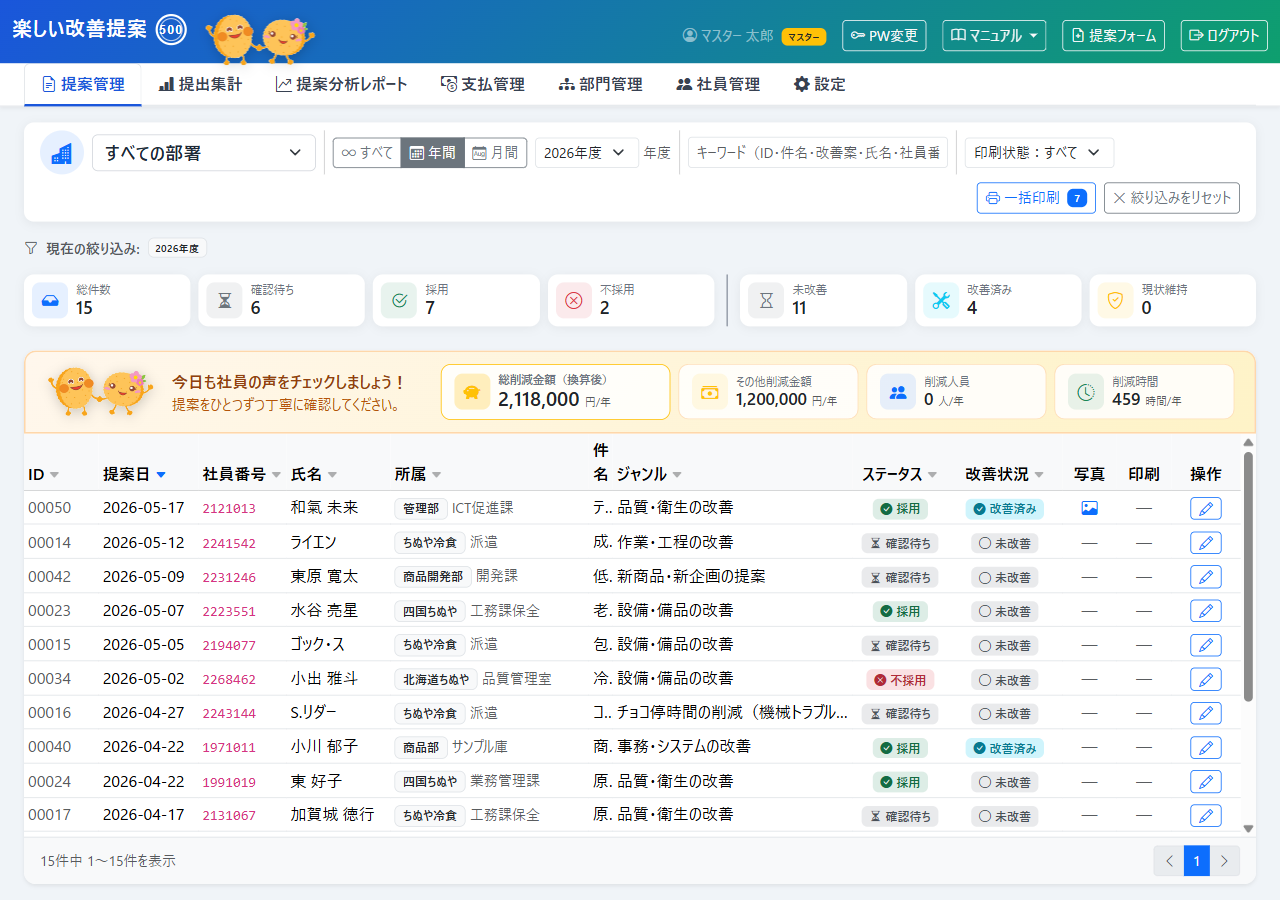
画面は大きく次の 3 段で構成されています。
- 絞り込みエリア(上部):部署・期間・キーワード・印刷状況などで絞り込めます
- 件数カード(中央):総件数 / 確認待ち / 採用 / 不採用 / 未改善 / 改善済み / 現状維持 を一覧表示。カードをクリックすると、その条件で一覧が絞り込まれます
- 提案テーブル(下部):個別の提案を一覧表示。各行の「詳細」ボタンから編集ポップアップ画面が開きます
4-4. 基本操作(検索・絞り込み・ステータス変更)
- キーワード検索:氏名や提案本文の文字列で絞り込めます
- 期間フィルタ:今年度・今月・任意期間 で切替
- 印刷状態フィルタ:未印刷だけを抽出して一括印刷したいときに便利です
- 部門・所属の絞り込み:部門セレクトで部門を選ぶと、その右の「所属:すべて」ボタンが押せるようになります。ボタンを押すと選択中の部門配下の所属がチェックボックスで一覧表示され、複数の所属を同時にチェックして絞り込めます(例:ある部門の中の複数課だけをまとめて確認したいとき)。所属が未登録の社員の提案は「(所属未登録)」にチェックすると含められます。部門を切り替えると所属の選択はリセットされます
- ステータス変更:詳細ポップアップ画面で「確認待ち → 採用 / 不採用」を変更し保存します。「採用」で保存した後はステータスのプルダウンが無効化され、後から変更できなくなります(マスター管理者のみ救済目的で変更可)
- 改善状況:採用後に「未改善 / 改善済み / 現状維持」を選びます。現状維持を選んだ場合は理由欄が表示されます。「改善済み」で保存した後は改善状況のプルダウンも無効化されます(同上、マスターのみ変更可)。改善済みを選んだ日は 改善日として自動記録 され、手動入力はできません
4-5. 詳細ポップアップ画面(権限別の編集可否)
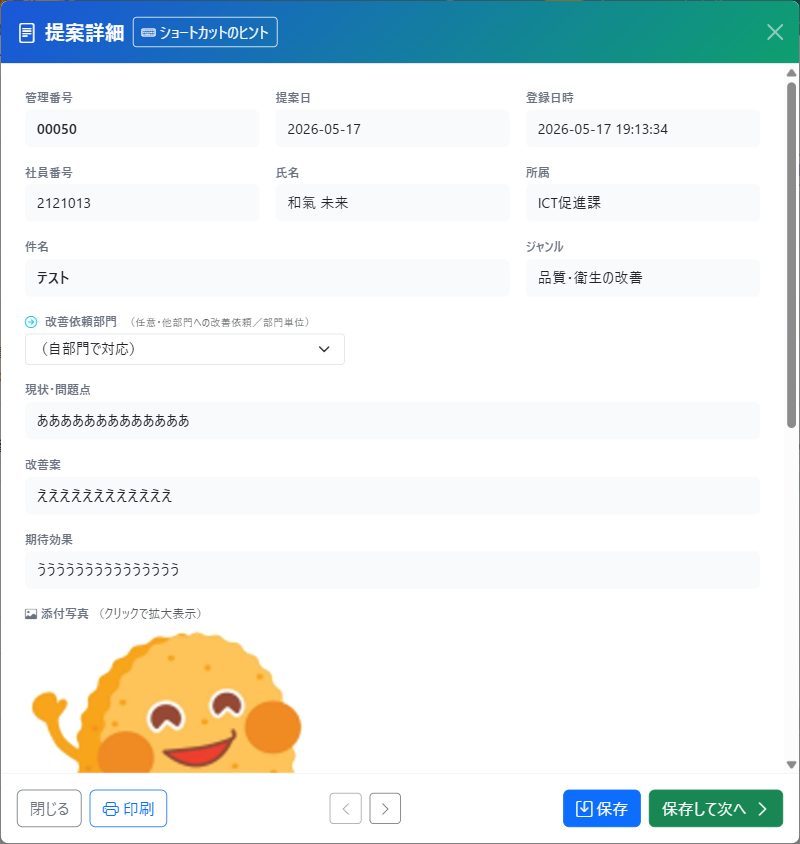
提案 1 件をクリックすると詳細ポップアップ画面が開きます。詳細ポップアップ画面では 採否(ステータス) と 改善状況 の編集権限が分離されており、改善依頼を受けた側の管理者は「改善状況」だけを更新できる仕組みです。
各項目の編集権限
| 項目 | マスター | 提案元の準管理者・承認者 | 改善依頼先の準管理者・承認者 | 一般 |
|---|---|---|---|---|
| ステータス(採用 / 不採用 / 確認待ち) | ◯ | ◯ | ✗ | ✗ |
| 不採用理由 | ◯ | ◯ | ✗ | ✗ |
| 改善依頼部門の付け替え | ◯ | ◯ | ✗ | ✗ |
| 改善状況(未改善 / 改善済み / 現状維持) | ◯ | ◯ | ◯ | ✗ |
| 改善日 | 自動記録 | 自動記録 | 自動記録 | ✗ |
| 現状維持の理由 | ◯ | ◯ | ◯ | ✗ |
| 改善成果の数字(削減人員・金額・時間) | ◯ | ◯ | ◯ | ✗ |
| 個別印刷 | ◯ | ◯ | ◯ | ✗ |
| 提案削除 | ◯ | ✗ | ✗ | ✗ |
「提案元」と「改善依頼先」の見分け方
- 提案元の管理者:詳細ポップアップ画面の「所属」欄に表示されている部門に対する担当スコープを持つ準管理者・承認者
- 改善依頼先の管理者:詳細ポップアップ画面の「改善依頼部門」プルダウンで指名された部門に対する担当スコープを持つ準管理者・承認者
- 担当外の提案を開くと、ポップアップ画面上部に 「担当外の提案のため閲覧専用です」 のバナーが出て保存ボタンが消えます
- 一般ユーザーはすべての提案で 「閲覧専用ユーザーのため編集できません」 のバナーが表示され、保存ボタンは出ません
採用・不採用の判定と改善状況の更新
採用に変更すると 採用日に当日が自動記録 され、その日付で支払管理・提案分析レポートの集計に反映されます。同様に改善状況を「改善済み」に変更すると 改善日に当日が自動記録 されます(改善日の手動入力欄はありません)。現状維持を選んだ場合は 理由欄 が表示され、入力した内容は社員側の提案履歴ポップアップ画面にも反映されます。改善依頼先の管理者は、上記表の通り 改善状況・改善成果の数字のみ 更新できます(採否の判定や改善依頼部門の付け替えは提案元の管理者が行います)。
「採用」「改善済み」を保存した後は変更できません
一度「採用」で保存したステータスと、一度「改善済み」で保存した改善状況は、準管理者・承認者からは再変更できません(プルダウンが無効化され、直下に🔒「採用済みのため変更できません(マスター管理者のみ変更可)」のヒントが出ます)。これは承認業務の連続作業中に 判定済みの提案を誤って戻してしまう事故を防ぐ ためのロックです。
万一の誤操作を救済する目的で、マスター管理者だけは引き続き変更可能 です。判定の取り消し依頼が来た場合はマスター権限のアカウントで対応してください。
一方、「確認待ち」⇄「不採用」のあいだの行き来は引き続き可能です(不採用 → 確認待ちのように戻すときは確認ダイアログが出ます)。
提案の削除(マスター限定)
「誤投稿の取り下げ」「重複投稿の整理」など、提案を 1 件単位で削除したい場合に使う機能です。誰がいつ何を何故消したかは 必ず監査ログに残る ため、削除後でも内容は完全に追跡・参照できます。
いつ使うか
- 社員から「内容を間違えた、消してほしい」と取り下げ依頼があったとき
- 同じ社員が同じ内容を 2 件投稿していて、片方を整理したいとき
- テスト投稿・動作確認のために登録した提案を後片付けするとき
採用済み・不採用済みの提案も削除できます。判定後に内容そのものを取り消したいケースで使ってください。
削除の手順
- 提案管理タブで対象の提案を 1 件クリックして詳細ポップアップ画面を開く
- ポップアップ画面左下の赤い 「削除」ボタン を押す(マスター以外には表示されません)
- 削除確認ポップアップ画面が開くので、削除理由(必須・300 文字以内) を入力する - 例:「社員から取り下げ依頼あり」「同内容の重複投稿のため整理」「テスト投稿の後片付け」
- 「削除する」ボタンを押す(理由を入力するまで無効化されています)
- 提案一覧・統計カード・支払管理・提案分析レポートから即座に消えることを確認
削除前に必ず確認してください
- 削除した提案は 二度と元に戻せません。ステータス・本文・削減効果などをまとめて消去します
- 写真ファイルは 物理削除 されるため、画像本体は復元不可(ファイル名のみログに残ります)
- 削除と同時に 採用提案の支払対象からも外れる ため、その月の支払金額が減ることがあります(金銭計算に影響する場合は要確認)
削除ボタンが見えない・押せないとき
| 状況 | 表示状態 | 対処 |
|---|---|---|
| 準管理者・承認者・一般でログイン中 | ボタン非表示 | マスター管理者アカウントでログインしなおす |
| マスターでなりきりモード使用中 | ボタン非表示 | 画面上部のバナーから「なりきりを解除」する |
| 担当外の提案を閲覧中 | ボタン非表示 | マスターは原則すべての提案を編集可。閲覧専用バナーが出る場合は再ログイン |
| 削除理由を入れていない | 「削除する」が無効化 | 理由を 1 文字以上入力する |
誤って削除してしまった場合でも、後述 10-5「改善提案の削除ログ」から本文・件名・削減効果すべてを参照できます。社員に同じ内容で再投稿してもらえば実質的に復元できます(写真の再添付は社員側に依頼してください)。
4-6. 改善依頼部門と指名された場合の挙動
提案の中には「自分の部門では対応が難しいので、別の部門に対応してほしい」というものがあります。これを管理する仕組みが 改善依頼部門 です。提案元部門の管理者が依頼先を指名すると、その部門に対応のボールが渡ります。指名された部門の管理者は 改善状況・改善成果の数字のみ を更新でき、採否の判定や依頼先の差し替えは提案元の管理者が行います。
一覧での見え方
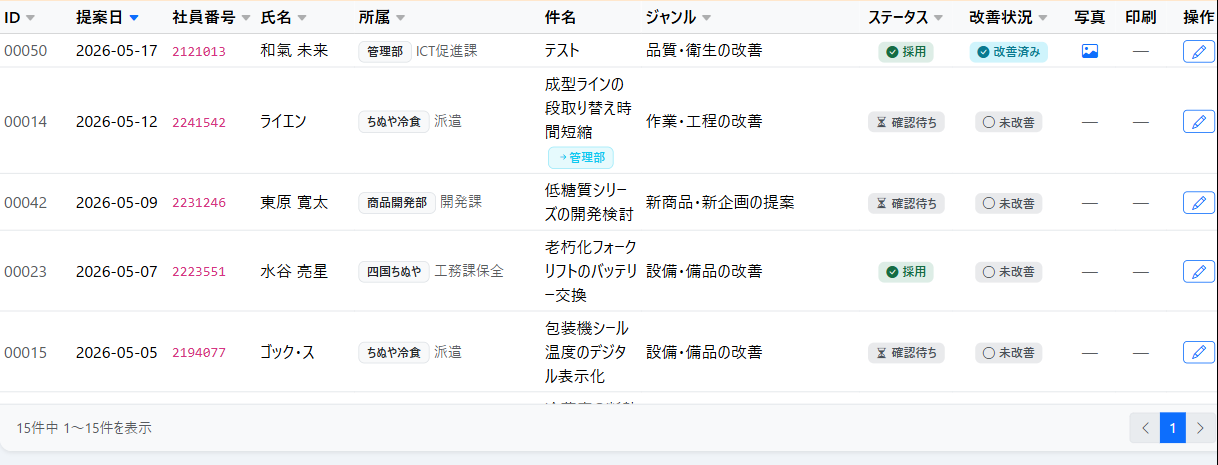
提案管理タブの一覧で、改善依頼部門が設定されている提案には 件名の右側に青いバッジ(例:→ 管理部 など)が表示されます。バッジにマウスを乗せると「改善依頼部門」とポップアップで確認できます。
改善依頼部門の設定(提案元の管理者・マスター)
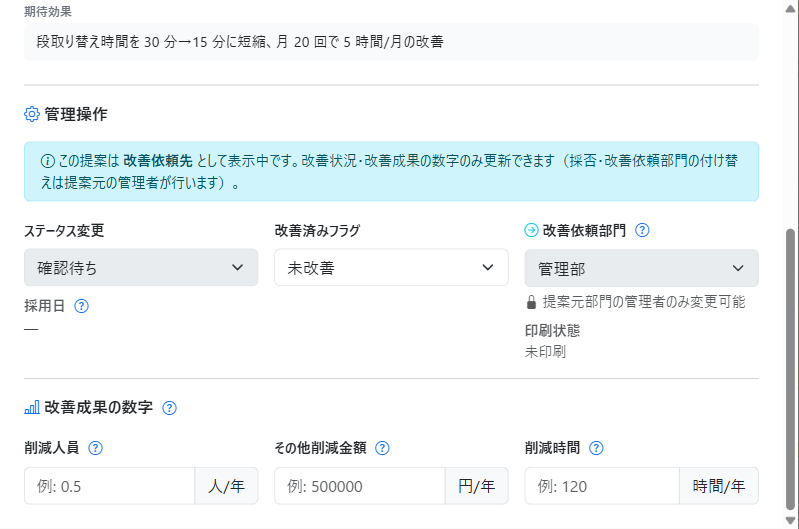
提案詳細ポップアップ画面下部の 「管理操作」セクション内 にある 「改善依頼部門」 プルダウンで指名します。プルダウンは管理操作の右側、印刷状態と同じ列にあり、初期値は 「(自部門で対応)」 です。設定の追加・変更・解除は以下の権限で行えます。
| 権限 | 改善依頼部門の付け替え |
|---|---|
| マスター管理者 | 全提案で可能 |
| 提案元部門の準管理者・承認者 | 自部門の提案で可能 |
| 改善依頼先のみの準管理者・承認者 | 不可(プルダウンが無効化され、🔒「提案元部門の管理者のみ変更可能」と表示) |
改善依頼先となった部門の管理者には依頼先の差し替え権限がありません。これは「依頼を受けた側で勝手に他の部門へ転送される」事態を防ぐためです。
指名された側(自部門宛ての依頼を受けた場合)
改善依頼部門に指名されると、その部門の 準管理者・承認者 は当該提案を一覧・詳細で参照できるようになります。詳細ポップアップ画面を開くと、上部に 「この提案は 改善依頼先 として表示中です。改善状況・改善成果の数字のみ更新できます(採否・改善依頼部門の付け替えは提案元の管理者が行います)。」 という青いバナーが表示されます。
このとき編集できる項目は次に限定され、ステータス変更プルダウン・不採用理由・改善依頼部門プルダウンは無効化されます。
- 改善状況(未改善 / 改善済み / 現状維持)※「改善済み」確定後は再変更不可(マスターのみ救済可)
- 現状維持の理由
- 改善成果の数字(削減人員・金額・時間)
- 個別印刷
改善日は 「改善済み」に変更した日が自動記録 されます。手動入力欄はありません。
一覧で見つけやすくするため、画面上部の絞り込みエリアに 「改善依頼ビュー」 セレクトがあります(マスター・一般・準管理者・承認者、全ロール共通で表示)。
| 選択肢 | 表示される提案 |
|---|---|
| 自部門の提案のみ(既定) | 提案元が自部門(担当範囲)の提案だけ |
| 自部門宛て依頼のみ | 他部門で起票され、自部門に改善依頼が来ている 提案だけ |
| 自部門から他部門へ依頼中 | 自部門で起票し、他部門に対応をお願い中 の提案だけ |
画面上部の集計カード(総件数・確認待ち・削減効果など)もこのセレクトの選択と連動して切り替わります。一覧とカードの件数は常に一致します。
運用のヒント
- 通常は既定の 「自部門の提案のみ」 のままで、集計カードと一覧の件数が一致します
- 自部門宛ての依頼を確認するときは、「自部門宛て依頼のみ」 に切り替えると、対応待ちの提案だけが並び、カードもその件数に切り替わります
- 他部門に依頼を出した側は、「自部門から他部門へ依頼中」 で進捗を追えます
- マスター・一般権限は部署フィルタで対象部門を選んだ上でこのセレクトを使うと、部門ごとに提案元/依頼受けを分けて確認できます
4-7. 印刷
一括印刷の対象条件
絞り込んだ結果を まとめて印刷 できます(マスター・準管理者・承認者)。一般は一括印刷ボタン自体が表示されません。
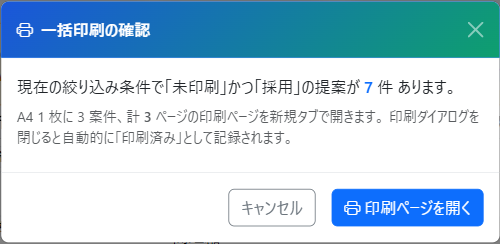
一括印刷の対象になるのは、現在の絞り込み条件に合致する「採用」ステータスで、かつ「未印刷」の提案のみ です。印刷済みの提案は対象から外れ、未印刷の新しい採用提案だけが印刷されます(重複印刷の防止)。
| 条件 | 動作 |
|---|---|
| 絞り込み条件(部署・期間・キーワードなど) | 一括印刷の母集合になる |
| ステータス | 採用 のみ対象 |
| 印刷状態 | 未印刷 のみ対象 |
| 印刷ボタン押下時 | 印刷後、対象提案は自動的に「印刷済み」フラグが付与される |
一括印刷の手順
- 印刷したい条件で絞り込み
- 画面上部の 一括印刷 ボタンを押す
- 確認ポップアップ画面で対象件数を確認し、印刷ページを開く をクリック
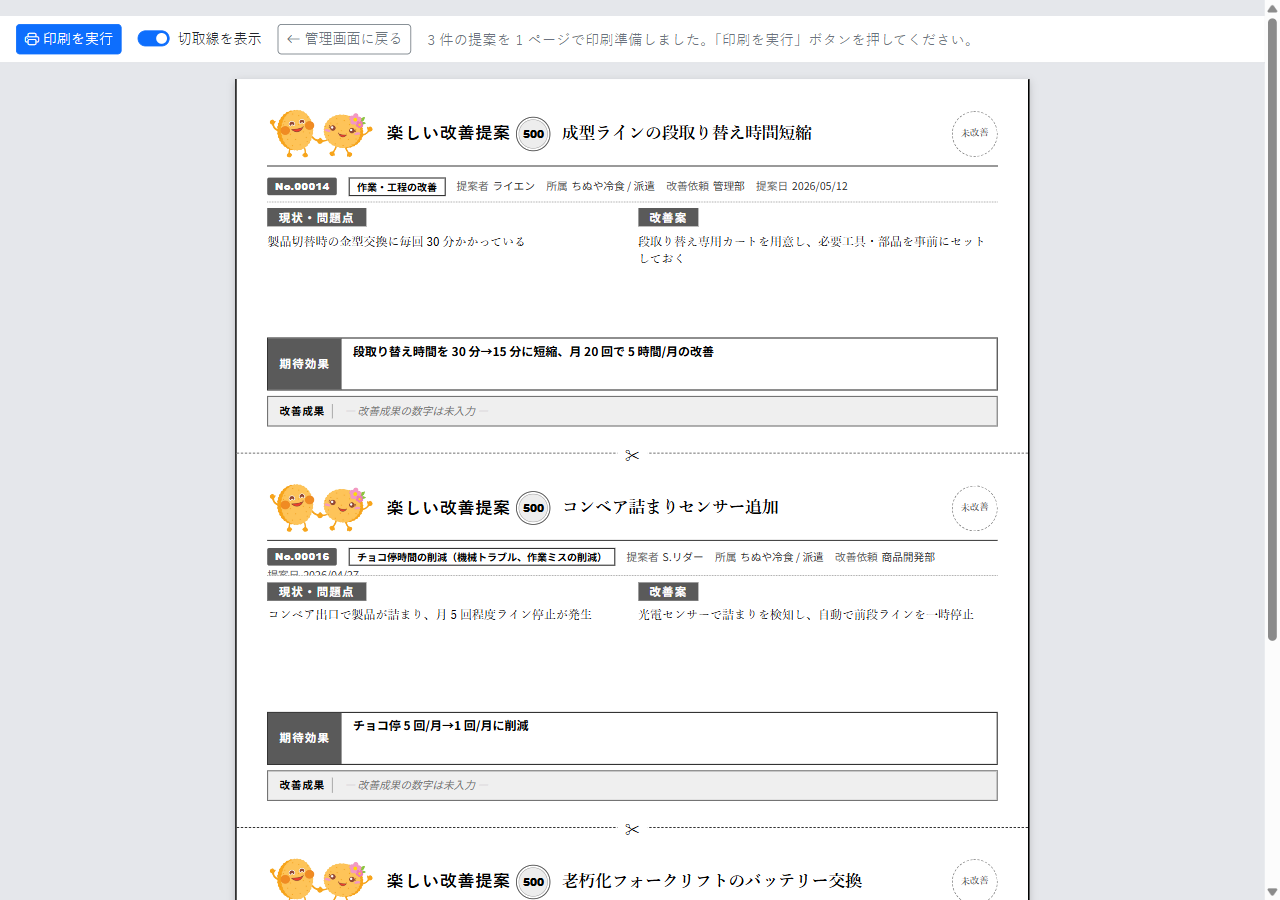
- 新しいタブに印刷プレビューが開きます(A4 1 枚に 3 案件のレイアウト)
- ブラウザの印刷ダイアログから紙印刷または PDF 保存
単独印刷の手順
1 件だけ印刷したい場合は次の手順で操作します。再印刷(既に印刷済みの提案)にも対応しています。
- 提案管理タブで対象提案の行をクリックして詳細ポップアップ画面を開く
- ポップアップ画面左下の 印刷 ボタンを押す
- 新しいタブで印刷プレビューが開く(その 1 件のみ)
- ブラウザの印刷ダイアログから印刷
単独印刷は 採用 / 不採用 / 確認待ち を問わず、また印刷済みでも実行できます。一般権限ではボタン自体が表示されません。
5. 提出集計
5-1. あなたの権限でできること
| 権限 | このタブでできること |
|---|---|
| マスター | 全社の社員別・月別の採用件数を確認できます |
| 準管理者 | 担当部門の社員別・月別の採用件数を確認できます |
| 承認者 | 担当所属の社員別・月別の採用件数を確認できます |
| 一般 | 全社の社員別・月別の採用件数を確認できます |
5-2. このタブの役割
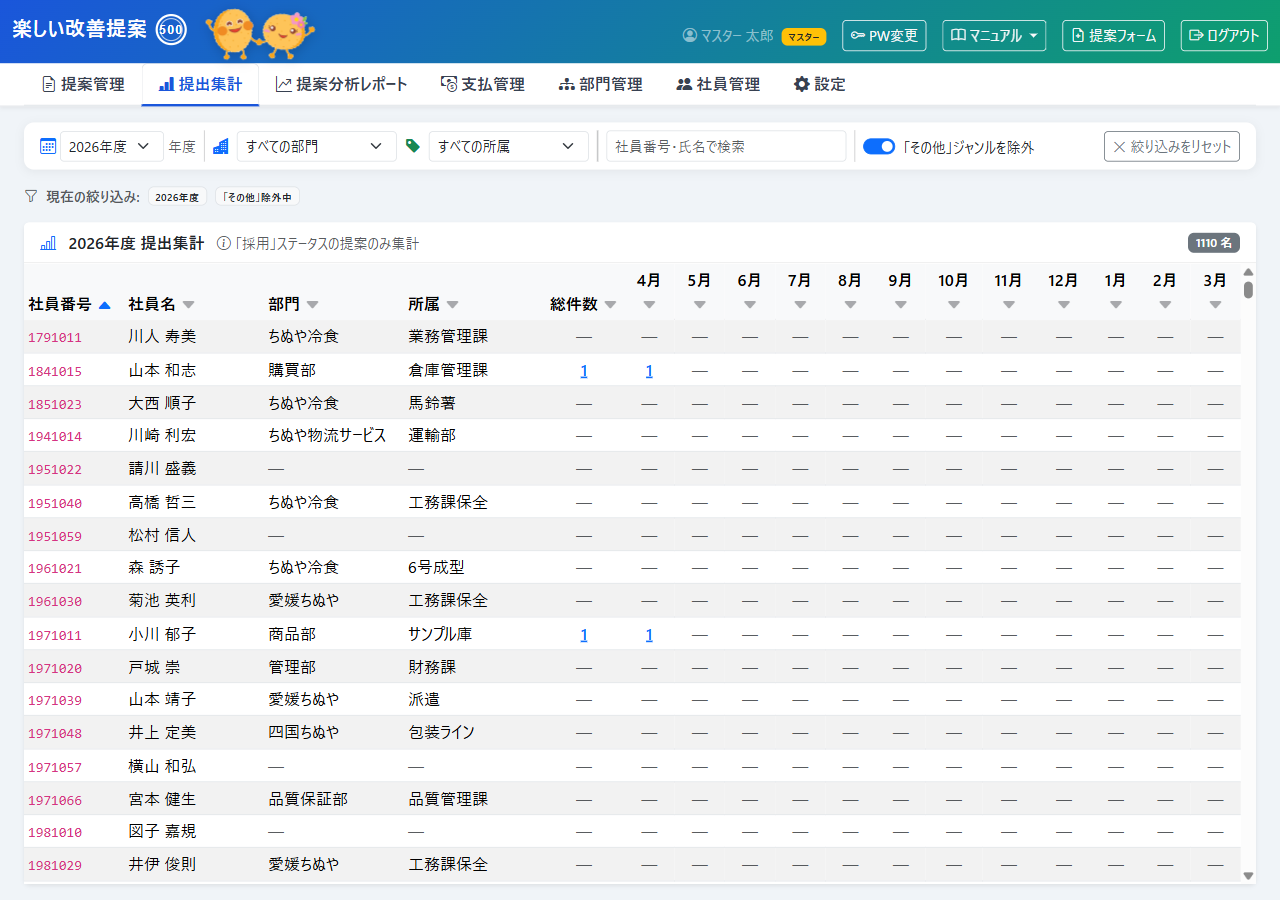
「今月、誰が何件出してくれたか」を一目で見るための 採用提案カウント表 です。
集計の仕様
- 集計対象は 「採用」ステータスの提案(既定)。フィルタの「確認待ち」チェックを ON にすると 採用+確認待ちの合計 で集計できます。「不採用」は集計対象外で変わりません
- 月別の振り分けは 提案の提出日(
proposal_date) で行います。たとえば「4 月に提出された提案が 5 月になって採用判定された場合」も、4 月の集計に入ります - 表示は 年度単位(4 月〜翌 3 月) の横並び
提案分析レポート・支払管理は「採用日」で集計しますが、提出集計タブだけは提出日基準です。社員側の「いつ提出してくれたか」を見やすくするためです。
5-3. 画面構成
- フィルタ:年度・部門・所属・区分(正社員 / パート / 派遣)・キーワード検索・「その他」ジャンル除外・集計対象ステータス(採用 / 確認待ち)・退職者を含む
- テーブル:社員 × 月別(4月〜3月)の件数。列見出しクリックでソートできます(総件数・月別列は最初のクリックで降順スタート、社員番号・氏名・部門・所属は昇順スタート)
- 件数セル(青字)をクリックすると 提案管理タブ に遷移し、集計対象として選択中のステータスでその社員の提案だけが絞り込まれます(集計値と表示件数が一致)
区分(正社員 / パート / 派遣)の扱い
- 専用の 「区分」列(所属と総件数の間)に、その社員の 区分バッジ(水色の「正社員」/黄色の「パート」/紫の「派遣」)が表示されます。区分が未設定の社員は「—」になります
- フィルタの 「区分」 セレクトで「正社員」「パート」「派遣」のいずれかを選ぶと、その区分の社員だけに一覧を絞り込めます(例:正社員のみの提出状況を見る)。初期値は「正社員」です(全員を見たいときは「すべての区分」を選んでください)。選んだ区分は記憶され、次回も同じ区分で表示されます(「絞り込みをリセット」で「正社員」に戻ります)
- 区分は社員マスタで管理します。kintone 連携していない社員は 社員管理タブの追加フォーム・編集画面の「区分」 で設定でき(初期値は「正社員」)、kintone 連携社員は kintone の雇用形態から自動反映されます(派遣会社経由の社員は自動で「派遣」になります)。詳細は社員管理の章を参照してください
退職者の扱い
- 既定では退職者は一覧に表示されません(在職者だけの集計)。年度途中で退職した社員の提出実績も見たいときは、フィルタの 「退職者を含む」 を ON にしてください
- 「退職者を含む」を ON にすると退職者も一覧に並び、社員名の隣に灰色の 「退職」バッジ が付いて在職者と区別できます(社員管理タブと同じ表示)
- 退職者は退職日から半年経過すると自動的にデータから削除されるため、それ以降は「退職者を含む」を ON にしても表示されません
6. 提案分析レポート
6-1. あなたの権限でできること
| 権限 | このタブでできること |
|---|---|
| マスター | 全社の主な指標・ランキング・グラフを閲覧 |
| 準管理者 | 担当部門の主な指標・ランキング・グラフを閲覧 |
| 承認者 | 担当所属の主な指標・ランキング・グラフを閲覧 |
| 一般 | 全社の主な指標・ランキング・グラフを閲覧(参照のみ) |
すべての権限で 参照のみ。このタブで編集できる項目はありません。
6-2. 画面構成・指標カード
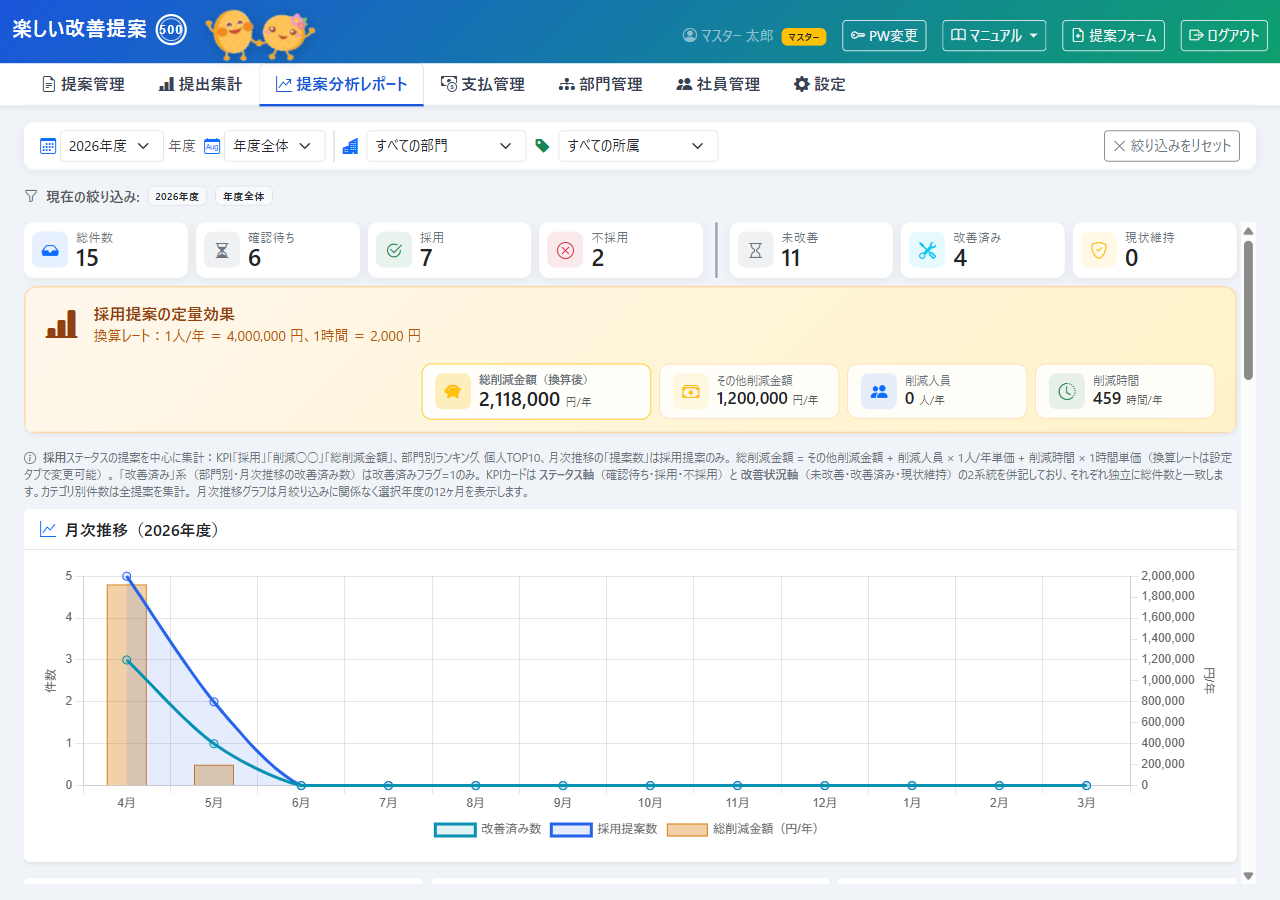
画面の最上段に 指標カード(総件数 / 確認待ち / 採用 / 不採用 / 未改善 / 改善済み / 現状維持)が並びます。期間や部門のフィルタを変えると、カードの数字が即座に更新されます。
6-3. ランキング・グラフの読み方
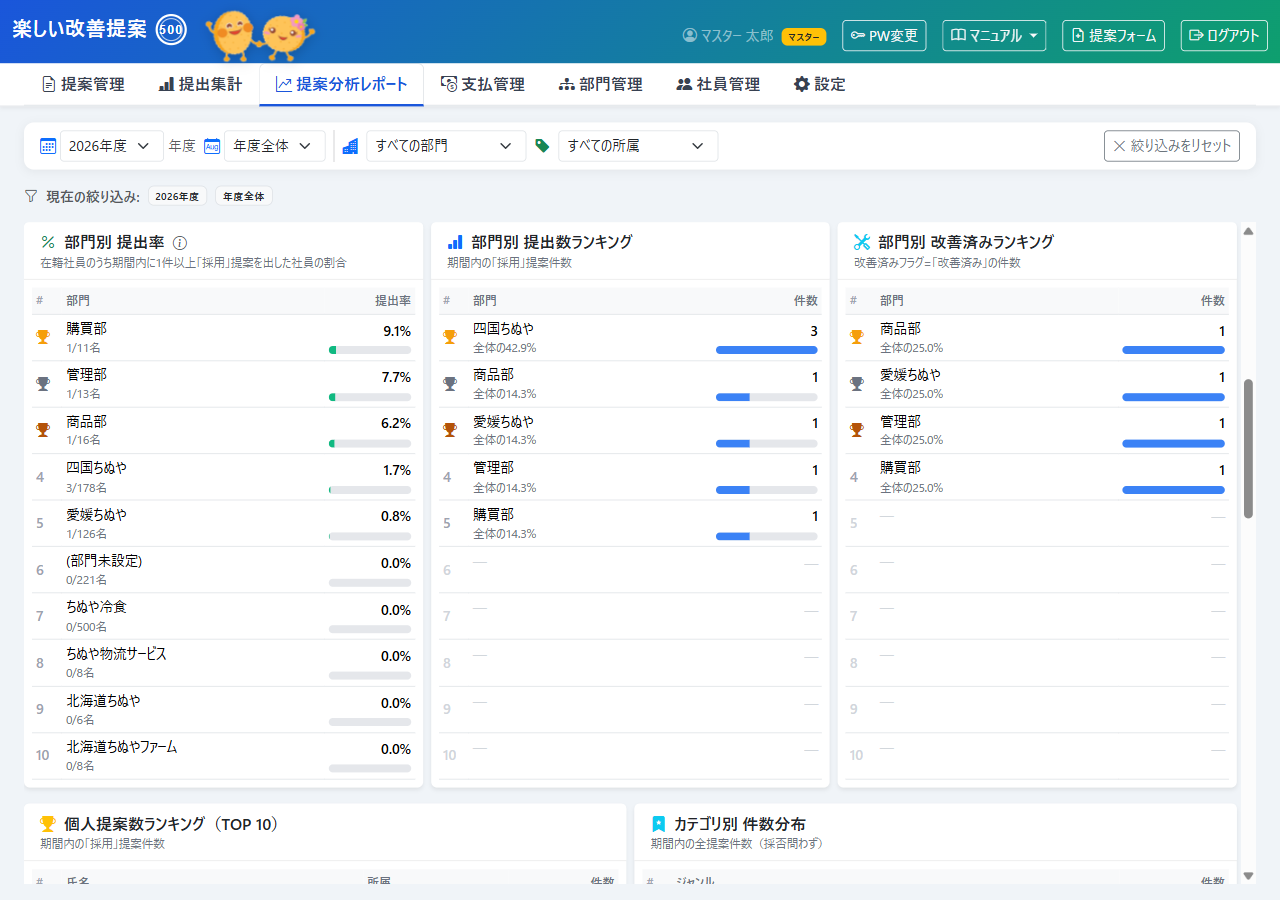
- 提出率ランキング(部門別):在籍社員に対する提案提出者の割合
- 件数ランキング(部門別 / 採用・不採用別):単純な件数の多さ
- 削減金額ランキング(部門別 / 社員別):採用提案の削減金額合計
- 効率指標:1 件あたり削減金額、1 人あたり削減金額
削減金額は 設定タブの換算レート に基づいて自動計算されます。レート変更後は数値が更新されるので、年度初めに見直すと良いでしょう。
7. 支払管理(マスター・準管理者限定)
7-1. あなたの権限でできること
| 権限 | このタブでできること |
|---|---|
| マスター | 全社の支払計画を確認・Excel 出力 |
| 準管理者 | 担当部門の支払計画を確認・Excel 出力 |
| 承認者 | このタブは 表示されません |
| 一般 | このタブは 表示されません |
7-2. このタブの役割
「採用された提案 × 1 件あたりの支払額」を、月単位で 誰にいくら払うか にまとめる支払計画タブです。支払額・支払予定日は 設定タブ で決めた値が反映されます。
集計の仕様(採用日基準)
このタブの集計は 「採用」ステータスへ変更された日(採用日 / adopted_date) で月別に振り分けます。提出日ではありません。
| 観点 | 動作 |
|---|---|
| 4 月に提出された提案を 5 月に採用判定 | 5 月の支払対象 になる |
| 4 月に提出されて 4 月中に採用判定 | 4 月の支払対象 になる |
| 確認待ち・不採用の提案 | 支払対象外 |
| 「支払い対象外」フラグ ON の社員の採用提案 | 支払対象外(一覧にも出ない・総額にも入らない) |
なぜ採用日基準か:実務上、提案の確認業務(採用ステータスへの変更)が遅れた場合に、支払い月もその分後ろにずれる方が支給作業と整合するためです。提出集計タブは「いつ提出してくれたか」を見るために提出日基準ですが、支払管理は 「いつ支給するか」 を見るために採用日基準です。
支払い対象外フラグ:一定役職者など、改善提案は提出するが「1件500円」の支給対象としない社員には、社員マスタの編集画面で 「支払い対象外」 チェックを ON にしておきます。ON の社員は、この支払管理タブの一覧・対象社員数・支払総額・札/玉枚数のすべての集計から除外されます。Excel 出力にも反映されます。提出集計タブ・提案分析レポートは従来通り、提出件数のカウントには含まれます。
7-3. 画面構成(札・コイン計算)
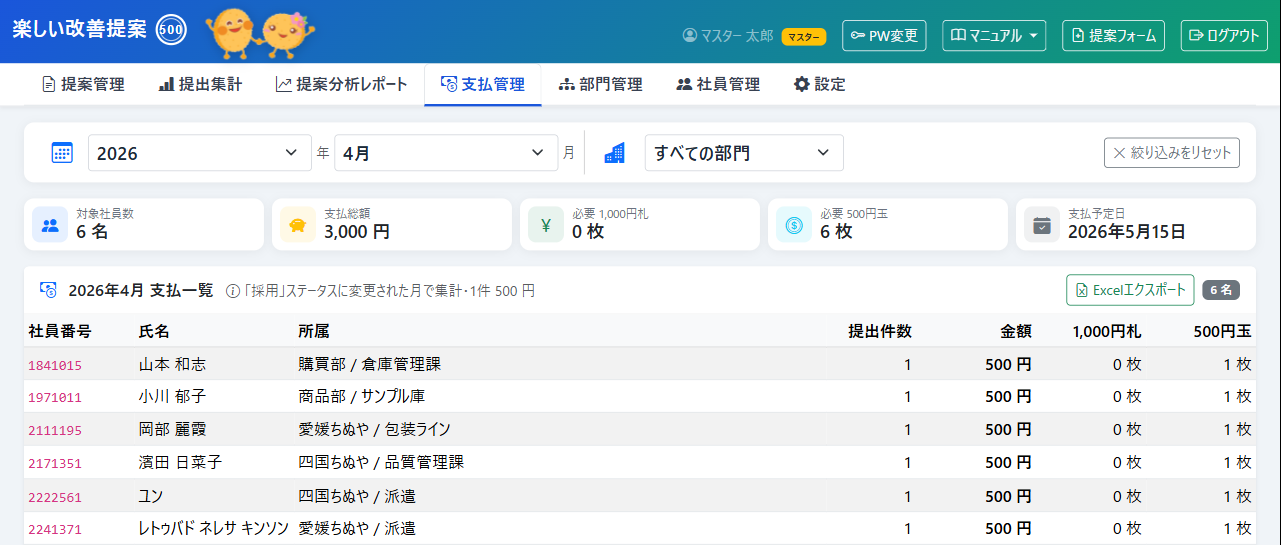
- フィルタ:年・月・部門・所属(部門を選ぶと所属の選択肢がその部門配下に絞られます)・区分(正社員 / パート / 派遣)
- サマリーカード:採用件数 / 予定支払人数 / 札枚数 / コイン枚数 / 支払予定日
- テーブル:社員 × 部門・所属(別列) × 区分 × 件数・金額・札数・コイン数
支払額を物理的な札・コイン枚数に換算して表示するため、現金準備の発注作業がそのまま行えます。所属で絞り込めば、所属ごとに小分けして手渡しする運用にもそのまま対応できます。
区分での絞り込み:「区分」セレクトで正社員・パート・派遣のいずれかを選ぶと、その区分の社員だけが表示されます。一覧の行だけでなく、上のサマリーカード(支払総額・必要な 1,000円札/500円玉の枚数・対象社員数)も、Excel 出力もその区分だけの集計に切り替わります。 「パートの方の分だけ先に用意する」といった使い方ができます。 なお区分は現在の社員マスタの値で判定します(部門・所属のように過去月の値を凍結しません)。退職から半年が経過して自動削除された社員は区分が無くなるため、区分で絞ると一覧に出てきません。
7-4. Excel 出力
画面右上の Excel ダウンロード ボタンで、社員別の支払計画を Excel ファイルとして出力できます。経理部門への引き継ぎ書類としてそのまま使えます。Excel には「支払済」「支払日」「支払者」列も含まれます。部門と所属は別列で出力されるため、Excel 側でも所属ごとの絞り込み・並べ替えがそのまま行えます。「所属」の右には「区分」列があり、先頭のサマリーにも絞り込んだ区分が記載されます(区分で絞って出力するとファイル名の末尾にも区分が付きます)。
所属ごとの小計行:所属を絞り込まずに出力した場合(部門だけ選択 or 全データ)、Excel の末尾に以下が自動で挿入されます。
- 所属が切り替わるごとに「小計 部門 / 所属」行(件数・金額・1,000円札・500円玉の合計)
- 部門が切り替わるごとに「小計 ○○部 合計」行
- いちばん下に「総合計」行
これで、現金を所属ごとに袋分けする際の必要枚数が Excel を見ただけで分かります。所属まで絞って出力した場合は従来通りフラットな明細のみが出力されます。
Excel ダウンロードボタンは支払管理タブ全体の右側、社員別支払一覧の見出し付近に表示されています。
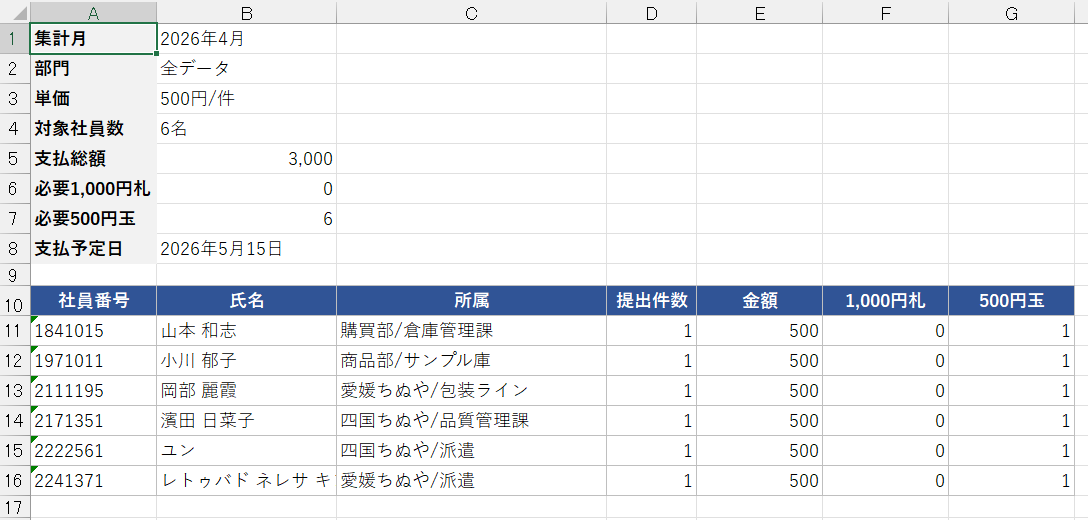
7-5. 支払済タスク管理(誰に渡したかをアプリで記録する)
7-5-1. このセクションの役割
支払を「集計するだけ」から 「誰に渡した/誰がまだか」までアプリで管理 できるようにする機能です。手渡し運用で「あの人渡したっけ?」を毎月確認する負担を無くす目的で追加しました。
一覧に 「支払済」チェック列 と 「支払者」列 が出ます。チェックを操作した管理者の 氏名(誰がチェックしたか)と 日時(いつチェックしたか)が裏で記録され、次回以降の確認に使えます。
7-5-2. 支払済チェックの使い方
| 操作 | 何が起きるか |
|---|---|
| 行のチェックボックスを ON | その社員のその月分が「支払済」になり、支払者欄にあなたの氏名が表示されます |
| 行のチェックボックスを OFF | 「未払」に戻ります。支払者欄もクリアされます |
| ヘッダー横の 「表示中をすべて支払済」 ボタン | 表示されている全行をまとめてチェックします(部門で絞った状態で押すと、その部門だけ一括処理できます) |
| 同じく 「未払に戻す」 ボタン | 表示中の全行を一括で未払いに戻します |
操作の権限:チェックの操作はマスター管理者と「支払担当」権限を付与された社員のみ可能です(7-5-5)。それ以外の閲覧者には、チェックボックスは表示されますが操作できません。
7-5-3. 進捗の見える化(対象社員数カード/未払のみ表示)
- 一覧上部の 「対象社員数」カード の右に 「支払済 N / 未払 M」 が常時表示され、残タスクが一目で分かります。
- 絞り込みバーの 「未払のみ表示」 トグルを ON にすると、チェック済みの行が一覧から消えて未払いだけを追い込みやすくなります。
- このトグルを ON にすると、サマリーカードの集計値も「未払いの人だけ」の値に切り替わります。具体的には「対象社員数」の人数・「支払総額」・「必要1,000円札」・「必要500円玉」が未払い分だけの合計になり、対象社員数カードに 「未払のみ」バッジ が表示されます。「あと何人・いくら・札何枚を用意すればよいか」がそのまま読み取れます。
- ただし右側の 「支払済 N / 未払 M」の内訳は、ON のときも全体の実数のまま 表示されます(全体の進捗を見失わないようにするためです)。
- ON のまま行のチェックを付け外しすると、集計値も即座に追従します。
- Excel 出力もこのトグルに連動します:「未払のみ表示」を ON にした状態で Excel ダウンロードすると、未払いの社員だけが出力され、合計も未払い分になります(「うち支払済 / 未払」欄だけは全体値)。OFF のときは従来どおり全員分が出力されます。
7-5-4. 次回支払日経過で自動的に「支払済」になる仕組み
毎月の運用で「先月分まで全部完了したはずなのに、チェックを付け忘れた人が残っている」状況を防ぐため、次の支払予定日が到来した時点で、前々月分の未払い社員を自動で支払済にします。
例: - 設定タブで「支払予定日 = 翌月15日」とした場合 - 2026年4月分は 2026年5月15日 が当該月の支払予定日 - 次の月の支払予定日 2026年6月15日 が到来した時点で、4月分の未払いはすべて「支払済」に自動切替
自動で支払済になった行の支払者欄には 「🤖 自動」 と表示され、手動でチェックした行(操作者氏名が出る)と区別できます。
自動繰上の解除:自動でチェックされた行も、必要があれば手動でチェックを外して未払いに戻せます(例:実際にはまだ渡せていなかった場合)。
自動の前提:今月(=集計対象月)の閲覧では自動繰上は走りません。十分に古い月(次の支払予定日が既に過ぎている月)を開いたタイミングで一括処理されます。
7-5-5. 「支払担当」権限の付け方(マスター限定)
「支払済」チェックの操作権限は、既存のロール(マスター / 準管理者 / 承認者 / 一般)に 加算する 追加権限として付与します。例えば「一般 + 支払担当」のような組み合わせができます。
| 設定箇所 | 方法 |
|---|---|
| 社員管理タブで対象社員の編集ボタンを押す | モーダル最下部に 「支払担当(既存ロールに追加付与)」 チェックボックスが出ます(マスターのみ表示) |
| チェックを ON → 「変更する」 | その社員はチェック操作が可能になります |
マスターは常に操作可:このフラグの有無に関わらず、マスター管理者は常に支払済の編集ができます。
なりきりモード中の挙動:マスターがなりきりモードで閲覧している間は、安全のため支払済の編集はできません(解除してから操作してください)。
7-5-6. 支払者列の見え方まとめ
| 状態 | 支払者列の表示 |
|---|---|
| 未払 | 「—」 |
| 手動でチェック済 | 操作した管理者の 氏名(カーソルを乗せると操作日時のツールチップ) |
| 自動繰上で支払済 | 「🤖 自動」 |
7-6. 部門異動時の集計凍結(旧部門→新部門バッジ)
社員が月をまたいでから部門異動すると、そのままでは過去月の支払一覧まで異動後の部門で表示されてしまい、元の部門の担当者が対象者に気づけず支払い漏れが起きる恐れがあります。これを防ぐため、月をまたいだ翌月1日 0:00 の時点で、その月の部門を固定(凍結)する仕組みを導入しています。
| タイミング | 動作 |
|---|---|
| 当月中(まだ月をまたいでいない) | 常に 今の部門 で表示(異動すればすぐに反映) |
| 翌月1日 0:00 を過ぎた月 | その瞬間の部門で 固定。以降その社員が異動しても、この月の表示は変わりません |
固定された月について、対象社員が 後から異動した場合は、「部門」列に元の部門名の隣へ小さなバッジで異動先が表示されます。
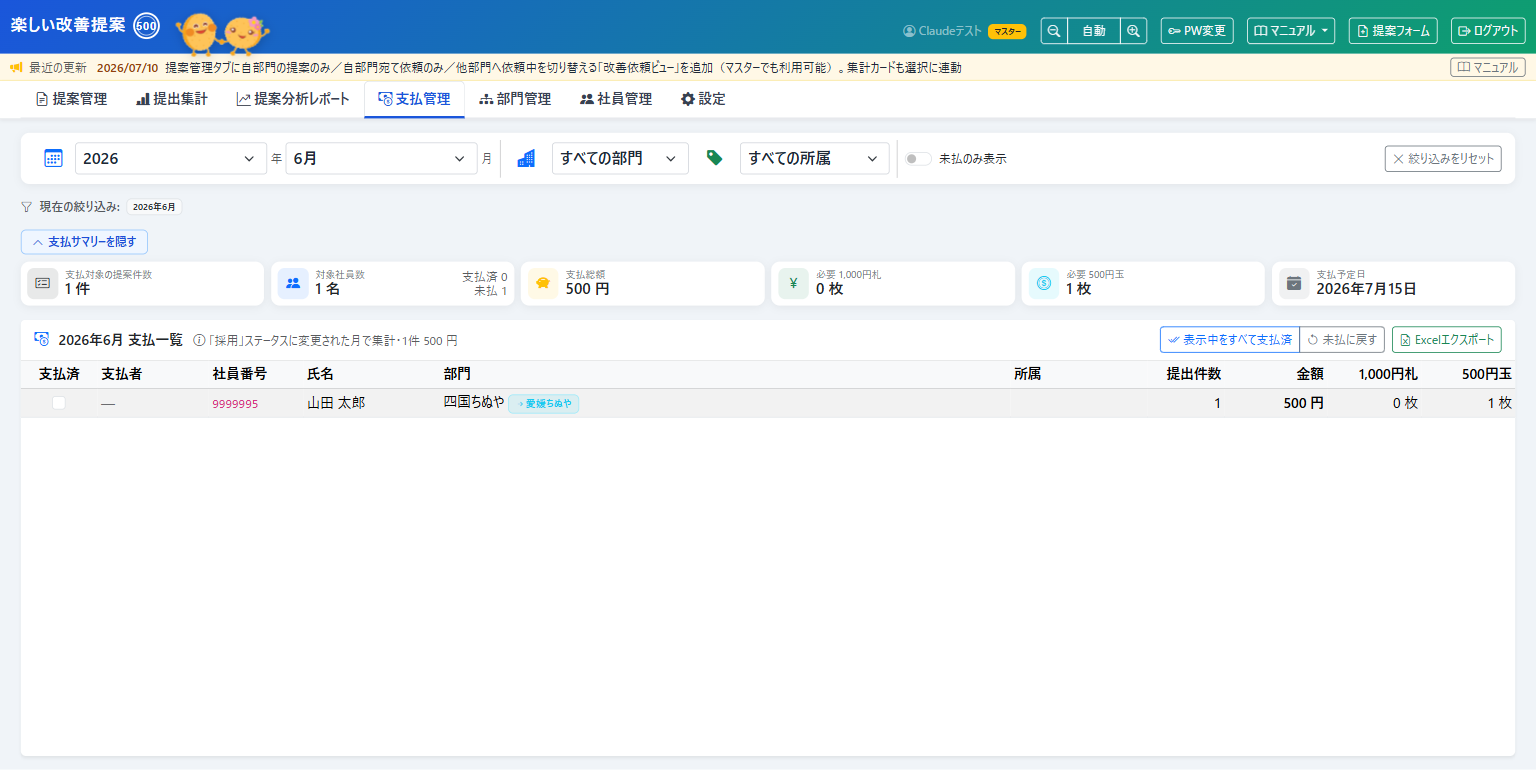
退職・社員マスタから削除済みの場合は「→ (退職)」と表示されます。元の部門の担当者から、異動先(または退職)の状況が一目で分かるようにするための表示です。
Excel 出力にも反映:明細の末尾に「部門異動」列が追加され、同じ内容がテキストで出力されます(例:「→ 愛媛ちぬや」)。
この仕組みは「部門」の異動のみを対象にしています。同じ部門内での「所属」だけの異動はバッジの対象外です。
8. 部門管理(マスター・準管理者限定)
8-1. あなたの権限でできること
| 権限 | このタブでできること |
|---|---|
| マスター | 部門名・所属名・ジャンル設定を すべて編集 |
| 準管理者 | 担当部門の「所属名」と「ジャンル設定」を編集(追加・編集・自動採用設定・並び替え)。所属の削除と「部門名」の編集はできません(部門名は閲覧のみ) |
| 承認者 | このタブは 表示されません |
| 一般 | このタブは 表示されません |
8-2. 画面構成
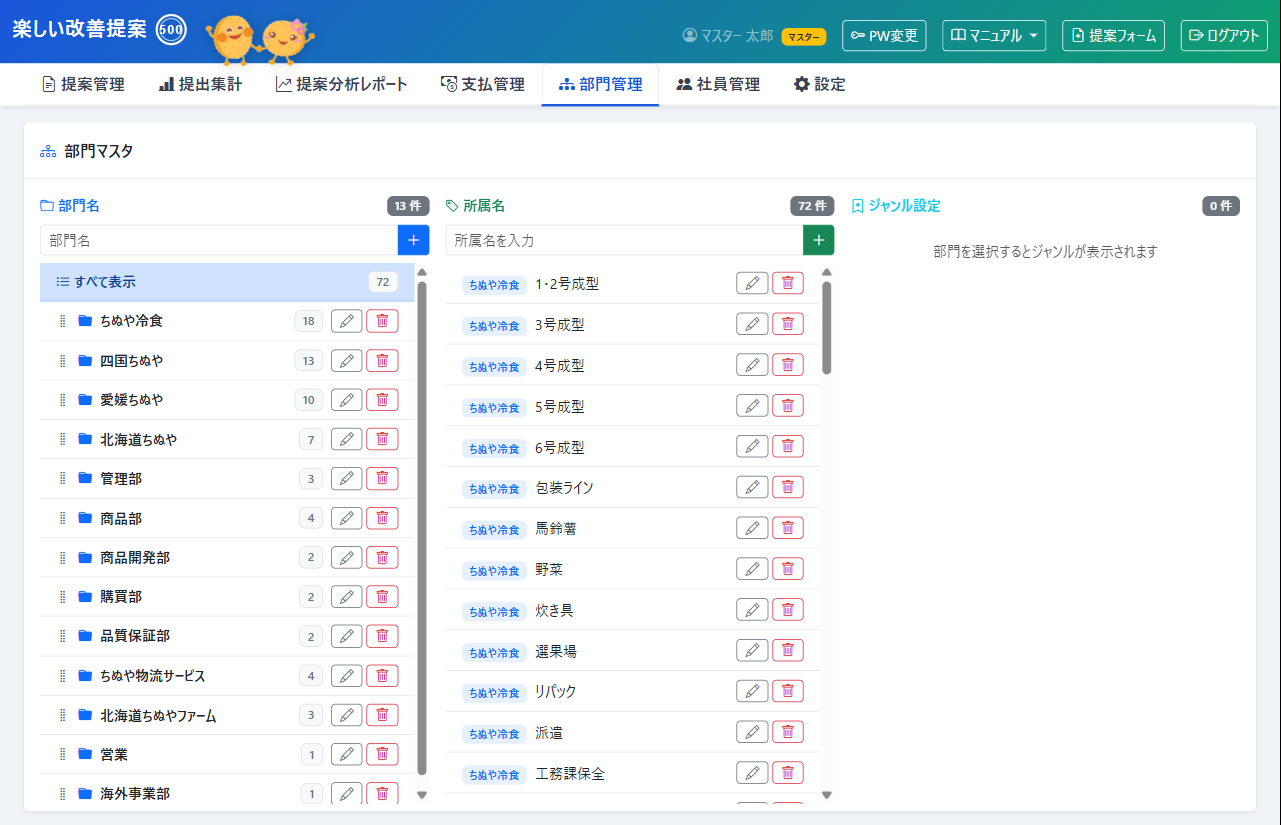
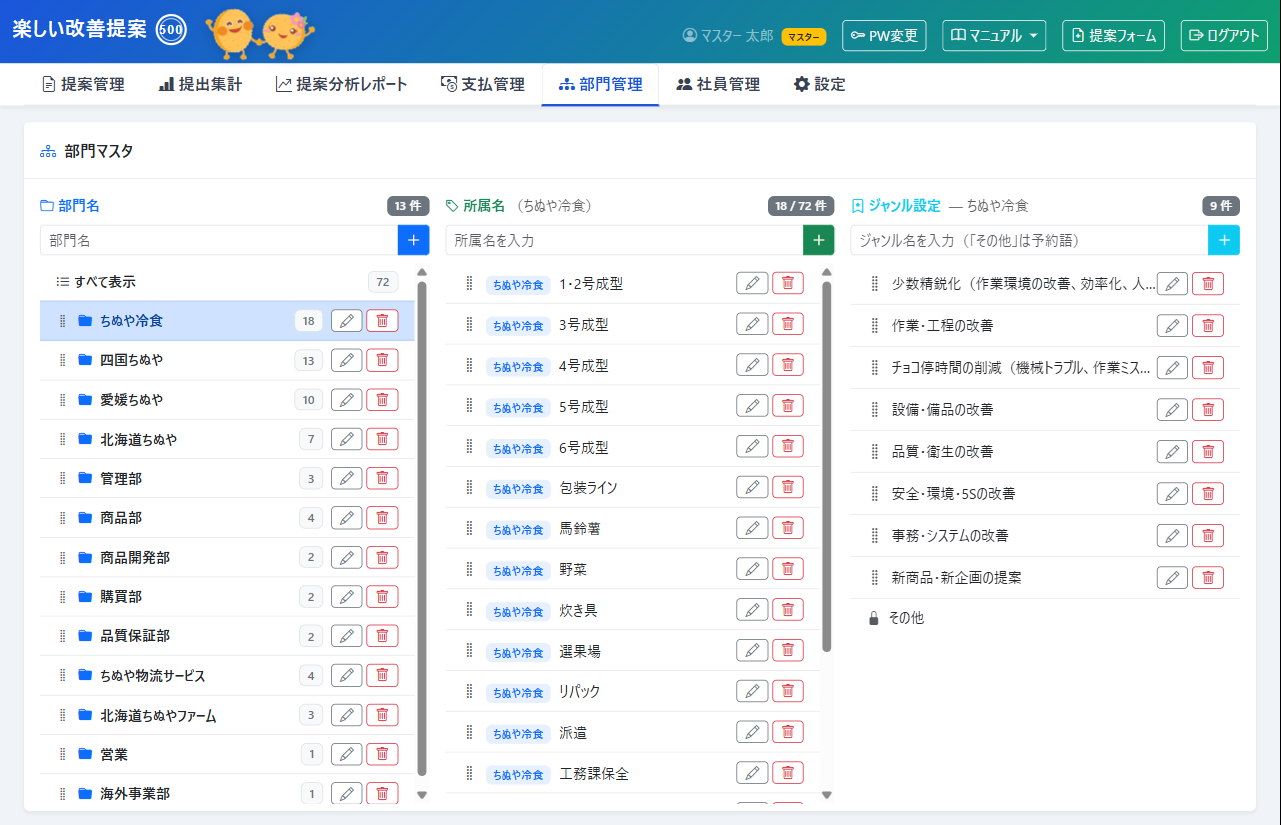
このタブは縦に並んだ 3 つのパネルで構成されています。
- 部門名(左):部門の追加・編集・並び順変更
- 所属名(中央):選択中の部門に紐付く所属の追加・編集
- ジャンル設定(右):選択中の部門の提案ジャンル(カテゴリ)の追加・編集・並び順
8-3. 部門名の追加・編集・並び順(マスター限定)
- 入力欄に部門名を入れて 追加 ボタン
- 既存部門は 編集 ボタンで名前変更
- ドラッグ&ドロップ で並び順を変えられます(提案フォームのプルダウン表示順に反映)
8-4. 所属名の追加・編集(マスター / 準管理者(担当部門のみ))
部門名パネルで対象部門を選んだ状態で、所属名パネルで追加・編集します。所属は社員の所属先となるため、削除する前に その所属に紐付く社員がいないか 確認してください。
準管理者の場合:自分の 担当部門に属する所属だけ を 追加・編集・並び替えできます。 - 追加するには、まず左の「部門名」パネルで担当部門を選んでください(選ぶと所属名パネルに追加欄が出ます)。 - 所属の 削除 はできません(マスター管理者に依頼してください)。 - 編集ポップアップ画面の「部門」プルダウンには 自分の担当部門のみ が並びます(他部門や「部門未設定」へは移せません)。
8-5. 所属の自動採用設定(マスター / 準管理者(担当部門のみ))
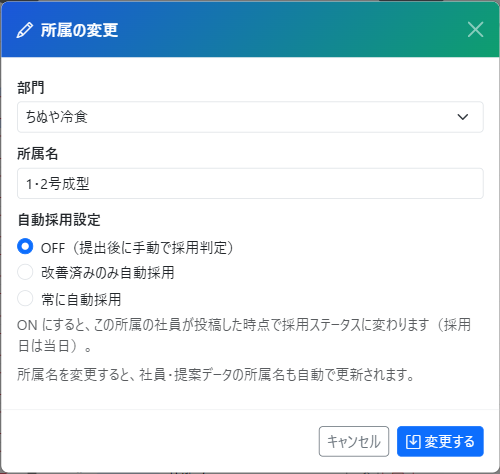
所属を編集するポップアップ画面には、提案が投稿された瞬間に 採用ステータスを自動で付与する 設定があります。判定ルールが定型化されている所属で、毎回の手動採用作業を省きたいときに有効です。
設定値は次の 3 つから選べます。
| 設定値 | 動作 |
|---|---|
| OFF(提出後に手動で採用判定) | 従来通り、投稿された提案は「確認待ち」で登録。承認者・管理者が後で採用 / 不採用を判定します(既定値) |
| 改善済みのみ自動採用 | 投稿時に改善状況が「改善済み」だった提案だけ、提出時点で 採用 に自動セット |
| 常に自動採用 | この所属からのすべての提案を、提出時点で 採用 に自動セット |
自動採用された提案には 採用日に当日が自動記録 されるため、提出集計・支払管理・提案分析レポートの集計にも即座に反映されます。
自動採用の設定はそれ以降の投稿に適用されます。既に提出済みの「確認待ち」提案には遡及しませんので、これらは従来通り手動で判定してください。
強力な機能なので、運用ルールが整っていない所属では OFF(手動判定) のまま運用することをおすすめします。
補足:社員 1 人だけに自動採用を適用したいとき(個別の自動採用設定)
「所属全体は手動採用のままにしておきたいが、特定の 1 人だけ自動採用にしたい」というケースには、社員マスタ側の 個別の自動採用設定 を使います。
- 所属側の自動採用設定が 「OFF(手動判定)」のときに限り 有効です。所属側に「常に自動採用」や「改善済みのみ自動採用」が設定されているときは、所属設定が常に優先されるので、社員編集ポップアップ画面の個別設定欄は 自動的に非表示 になります。
- 設定方法は 9-3 社員情報の編集 を参照してください。「個別の自動採用設定」セクションでラジオから選ぶだけです。
- 社員を 別の所属に異動 させた場合、個別の自動採用設定は 自動的にクリアされます(前所属での個別優遇を異動先に持ち越さないため)。異動先でも個別設定が必要なときは、改めて設定してください。
- 個別設定が有効になっている社員は、社員マスタ一覧で氏名の隣に 緑色の「個別自動採用」バッジ が表示されます。
8-6. ジャンル設定(マスター / 準管理者(担当部門のみ))
提案フォームのジャンル選択肢として表示される候補リストです。部門ごとに独自設定できます。
- マスター:すべての部門のジャンルを編集できます
- 準管理者:担当部門のジャンルのみ編集できます。担当外の部門を選ぶと 「閲覧のみです」バナー が出ます
ジャンル設定パネルの様子は部門を選択した状態のスクショで右側に表示されているとおりです。準管理者で担当外の部門を選ぶと、追加入力欄が消えて閲覧専用バナーに切り替わります。
9. 社員管理(マスター・準管理者限定)
9-1. あなたの権限でできること
| 権限 | このタブでできること |
|---|---|
| マスター | 全社員の追加・編集・退職・パスワードリセット・CSV入出力 / kintone 反映 |
| 準管理者 | 担当部門の社員のみ 追加・編集・退職・パスワードリセット・CSV入出力。ちぬや冷食 担当の場合のみ「kintone 反映」も実行可 |
| 承認者 | このタブは 表示されません |
| 一般 | このタブは 表示されません |
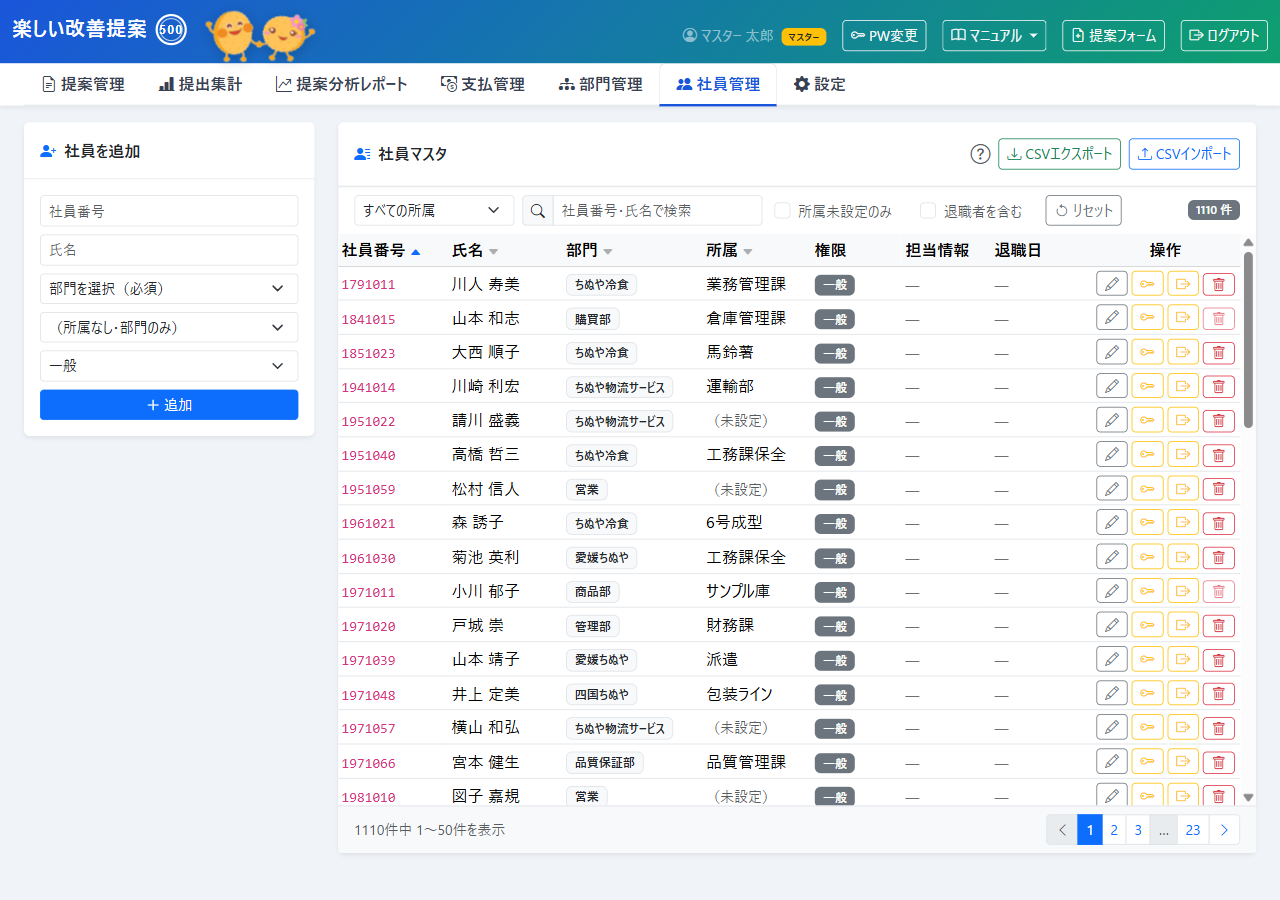
9-2. 画面構成
- 左パネル:社員を追加 フォーム(社員番号・氏名・部門・所属・権限・区分・担当情報・メールアドレス)
- 右パネル:社員マスタ 一覧(フィルタ + テーブル + 各行の操作ボタン)
- テーブルの列:社員番号 / 氏名 / 部門 / 所属 / 区分 / 権限 / 担当情報 / 退職日 / 操作。社員番号・氏名・部門・所属・区分は列見出しをクリックすると並べ替えできます(区分は 正社員 → パート → 派遣 → 未設定 の順)
9-3. 社員の追加(権限・担当情報)
新しく社員を登録するときは、左パネルで次の項目を入れます。
| 項目 | 説明 |
|---|---|
| 社員番号 | 半角数字。重複不可 |
| 氏名 | 表示用の氏名 |
| 部門 / 所属 | 既存マスタから選択 |
| 権限 | 一般 / 承認者 / 準管理者 / マスター から選択 |
| 区分 | 正社員 / パート / 派遣 から選択(初期値は「正社員」)。社員マスタ・提出集計・支払管理の各一覧で区分を表示・絞り込みするために使います |
| 担当情報 | 承認者・準管理者を選んだときのみ表示。担当所属・担当部門を選びます |
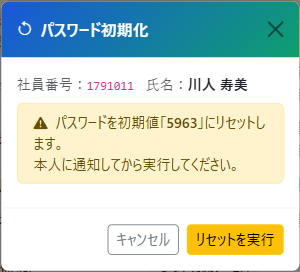
初期パスワードは 5963 で登録され、本人が初回ログインしたときに必ず変更を求められます。
9-4. 社員から届いた登録申請の承認・却下
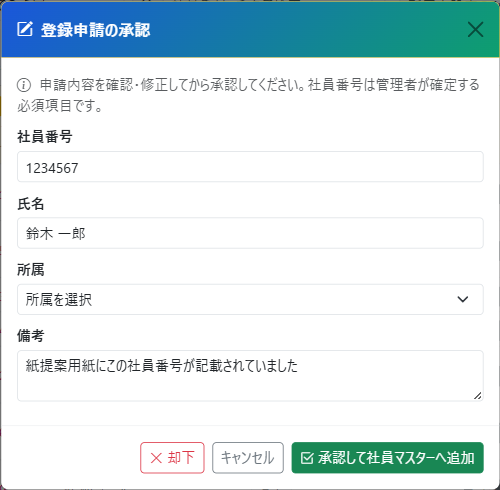
社員マスタに登録されていない社員番号で提案フォームにアクセスすると、本人に向けて 「社員マスタへの登録申請」ポップアップ画面 が表示されます。本人が氏名・部門・所属(任意)・備考(任意)を入力して送信すると、申請が管理者に届きます。
申請が届いたときの通知
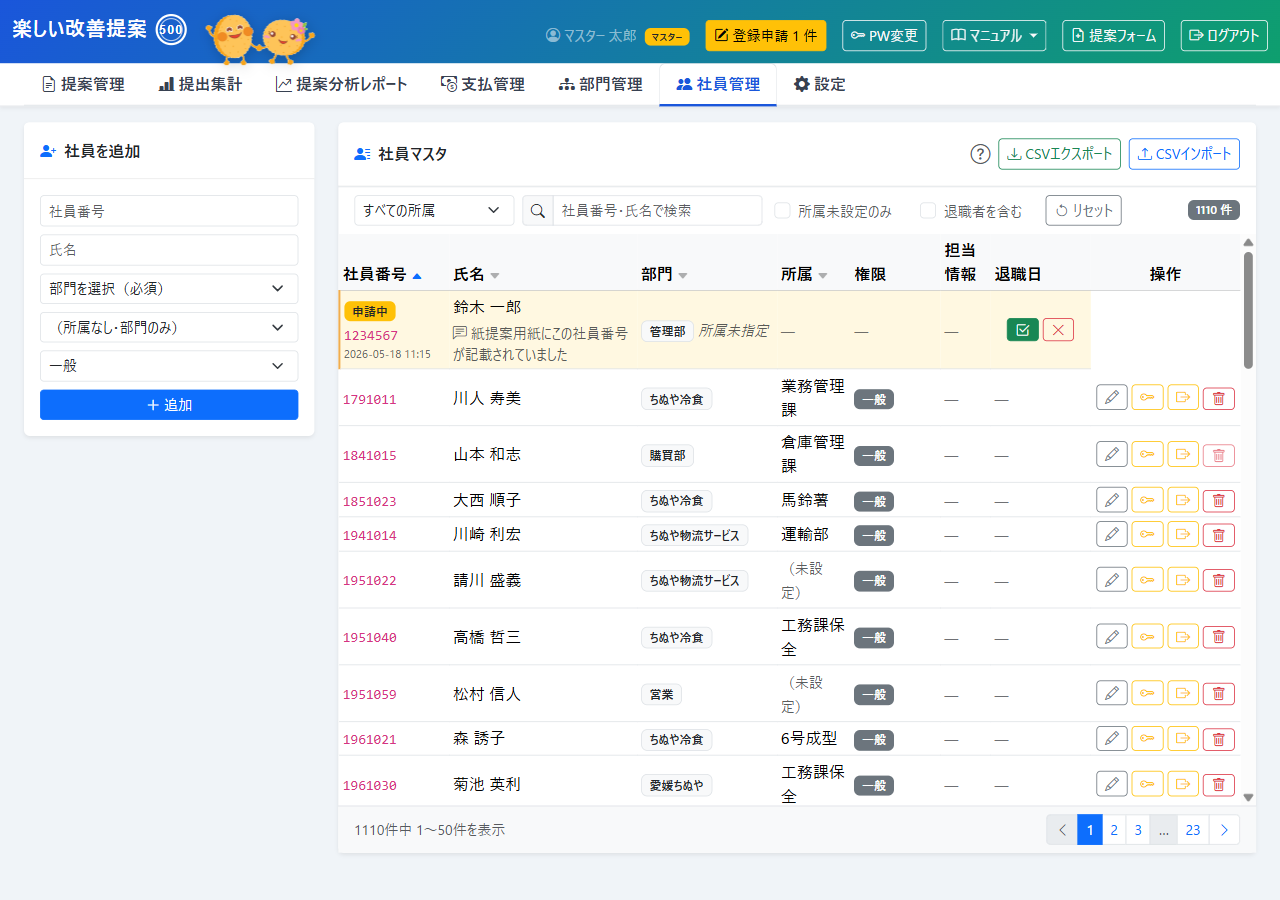
承認待ちの申請があると、管理画面ヘッダー右上に 「登録申請 N 件」 の黄色いバッジが点灯します。バッジをクリックすると、社員管理タブに自動遷移します。
このバッジは マスター管理者・準管理者 のみに表示されます(承認者・一般には出ません)。
ヘッダー右上の「登録申請 N 件」バッジは登録申請が並んだ社員管理タブのスクショで確認できます(画面上部・黄色いボタン)。
申請の確認と判定
社員管理タブの一覧の 先頭に黄色帯付きで 承認待ちの申請が一覧の社員行と混ざって表示されます。各行には次の情報があります。
- 「申請中」バッジ と申請日時
- 氏名・部門・所属・社員番号(本人が入力した内容)
- 備考(本人が補足したい内容がある場合)
- 承認 / 却下 ボタン
| 操作 | 動作 |
|---|---|
| 承認 | 申請内容で employees に正式登録され、申請レコードは削除されます。承認後すぐに本人がログイン可能(初期パスワード 5963) |
| 却下 | 申請を却下扱いとし、一覧から消えます。誤申請や重複申請のときに使用 |
権限スコープ
| 権限 | 申請に対する操作 |
|---|---|
| マスター | 全部門の申請を承認・却下できる |
| 準管理者 | 担当部門の申請のみ 承認・却下できる |
| 承認者 | 申請の閲覧・操作はできません |
| 一般 | バッジ自体が表示されません |
運用のヒント
- 申請を承認する前に、氏名・部門・所属・社員番号に 誤りがないか必ず確認 してください。承認後に修正したい場合は、社員マスタの 編集ボタン から行えます
- 同じ氏名・同じ部門の重複申請はサーバー側で防止されます
- 不要な申請(テスト・誤入力・退職者からの申請など)は 却下 で消化してください
9-5. 社員の編集・PWリセット・退職
各行の操作列に次のボタンがあります。
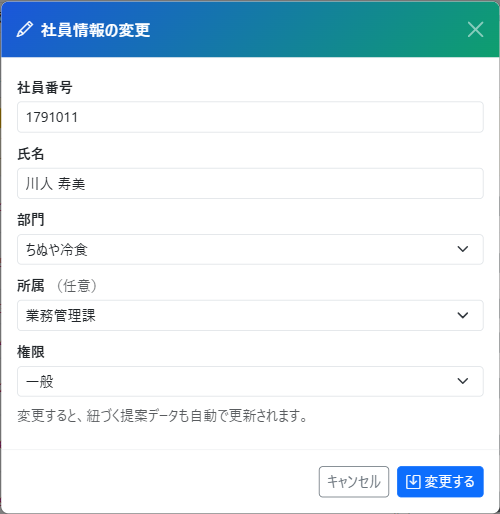
- 編集:氏名・部門・所属・権限・区分・担当情報・支払い対象外フラグ・個別の自動採用設定 を変更
- PWリセット:パスワードを
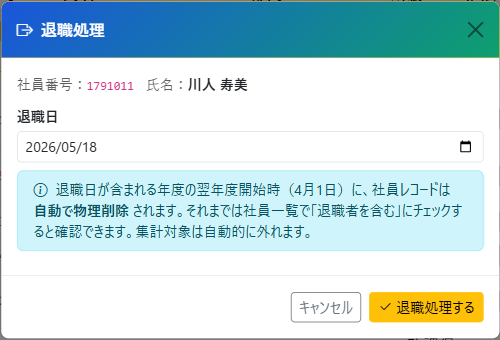
5963に戻します - 退職:退職日を設定して社員を非アクティブ化(履歴は残ります)
- 削除:その社員が 一度も提案を出していない場合のみ 表示されます
退職と削除の使い分け:実在した社員は 退職、登録テスト等の誤データは 削除。
kintone 連携で管理されている社員(行に水色の「kintone」バッジが付いている社員)の編集には制限があります。 社員番号・氏名・部門・所属・区分は kintone 側で管理しているため、この画面では入力欄がグレーアウトされます。権限・メールアドレス・担当情報・支払い対象外フラグはこの画面で変更できます。退職処理ボタンは有効ですが、物理削除ボタンは常に非活性(退職処理 + 退職日から半年経過後の自動削除に委ねる運用)です。詳細は 9-7. kintone 反映(ちぬや冷食 拠点限定) を参照してください。
区分(雇用区分):編集ポップアップに 「区分(雇用区分)」 のセレクト(未設定/正社員/パート/派遣)があります。社員マスタ・提出集計・支払管理の「区分」列に区分バッジを表示したり、区分で絞り込んだりするために使います。新しく追加した社員や、kintone 連携していない既存社員の初期値は 「正社員」 です(パート・派遣の方は追加フォームで選ぶか、後からここで切り替えてください)。kintone 連携社員(行に水色の「kintone」バッジが付いている社員)の区分は kintone の雇用形態から自動反映されるため、この画面ではグレーアウトされ変更できません(kintone 側で管理)。CSV エクスポート/インポートでも 8 列目「区分」として一括設定できます。
支払い対象外チェック:編集ポップアップの最下部に 「支払い対象外(提案は提出できるが「1件500円」の支払集計から除外)」 のチェックボックスがあります。一定役職者など、改善提案は提出するが現金支給の対象としない社員のために用意したフラグです。ON にすると、社員マスタの一覧で氏名の横に赤い 「対象外」 バッジが表示され、支払管理タブの集計(対象社員数・支払総額・札/玉枚数・Excel 出力)から除外されます。提出集計・提案分析レポートには従来通り反映されます。
個別の自動採用設定:編集ポップアップに 「個別の自動採用設定」 のラジオ(4 択:設定しない/OFF/改善済みなら自動採用/常に自動採用)があります。所属側の自動採用設定が 「OFF(手動判定)」のときだけ表示され、その所属の中で この社員だけ に自動採用を適用したいときに使います。所属側に「常に自動採用」や「改善済みのみ自動採用」が設定されている場合は所属設定が優先されるためセクションごと非表示になります(詳細は 8-5 所属の自動採用設定の補足 を参照)。社員を別の所属に異動させると、この個別設定は 自動的にクリア されます(前所属での個別優遇を意図せず引き継がないため。手動編集・CSV インポート・kintone 同期 のいずれの異動経路でも同様)。個別設定が有効に効いている社員は、社員一覧の氏名横に緑色の 「個別自動採用」 バッジが表示されます。kintone 連携社員(行に水色の「kintone」バッジが付いている社員)でもこの個別設定は編集できます(アプリ独自項目のため)。
9-6. CSV インポート / エクスポート
- エクスポート:現在のフィルタで絞った社員一覧を CSV 出力
- インポート:CSV ファイルから社員を一括登録・更新
CSV は 8 列(社員番号・氏名・部門・所属・権限・担当情報・メールアドレス・区分)です。区分列には 正社員 / パート / 派遣(空欄なら未設定)を書けます。それ以外の値(例:契約)を書くとその行だけエラーになり、ほかの行は取り込まれます。
基本は Web アプリ上での操作を推奨します。社員 1 〜 数名の追加・編集なら、左パネルの「社員を追加」フォームや、テーブル各行の「編集」ボタンから直接行う方が安全で確実です。
CSV インポートは 新入社員の一斉登録や、配属異動などで多人数の情報を一括変更したいとき に有効な機能としてお使いください。
CSV インポートは強力な機能なので、まず少数件のテストファイルで動作確認してから本番投入することを推奨します。
CSV インポートボタン(CSV エクスポート の隣)は社員管理タブ全体の右上に表示されています。クリックするとファイル選択ダイアログが開きます。
9-7. kintone 反映(ちぬや冷食 拠点限定)
ちぬや冷食 拠点の社員マスタは kintone を「正しい元データ」として管理 しています。kintone で社員の入社・退社・所属変更を行った後、このアプリで「kintone 反映」ボタンを押すと、最新の状態が取り込まれます。
9-7-1. 誰がボタンを押せるか
| 権限 | 「kintone 反映」ボタンの表示 |
|---|---|
| マスター | 常に表示・実行可能 |
| 準管理者(ちぬや冷食 担当) | 表示・実行可能 |
| 準管理者(他部門担当) | 非表示 |
| 承認者・一般 | この画面自体が見えません |
kintone の接続情報(サブドメイン・アプリ ID・API トークン)が 設定タブで保存済み であることが前提です(10-6. kintone 連携設定 を参照)。
9-7-2. 反映の流れ
- 社員管理タブを開く
- 右上の 「kintone 反映」ボタン(CSVエクスポート / CSVインポート の隣・水色アイコン)をクリック
- 「kintone から ちぬや冷食 拠点の社員マスタを取り込みます。よろしいですか?」の確認ダイアログで OK
- ボタンに進行中のスピナーが出て、数秒〜数十秒で結果ポップアップが表示されます
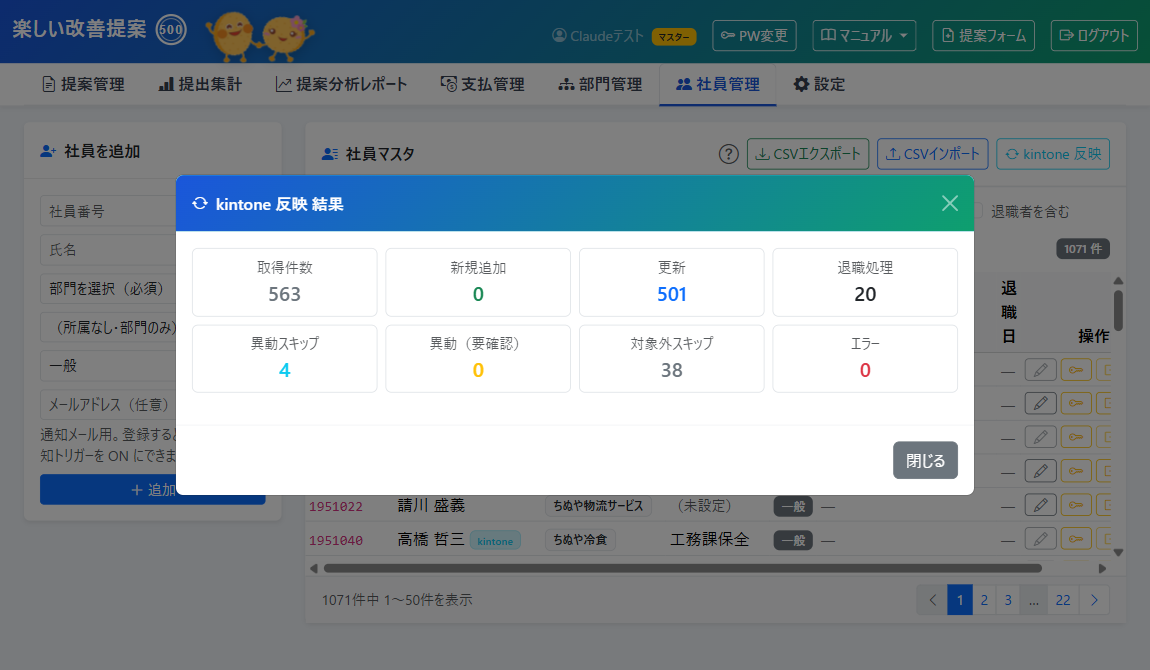
9-7-3. 結果ポップアップの読み方
8 枚のカウントカードで取り込み内容が一覧できます。
| カード | 意味 |
|---|---|
| 取得件数 | kintone から取得したレコード総数 |
| 新規追加 | このアプリに居なかった社員を新規登録した件数 |
| 更新 | 既に居る社員の氏名・所属などを上書きした件数 |
| 退職処理 | kintone 側で「退職」になっていたため、このアプリでも退職日を設定した件数 |
| 復職処理 | kintone 側で「退職 → 在籍」に戻った社員を、このアプリでも自動で復職させた件数 |
| 異動スキップ | kintone 側で「異動」になっていて、すでに別部門で登録済みのためスキップした件数 |
| 異動(要確認) | kintone 側で「異動」だが、このアプリ側でまだ別部門に変更していない社員。部門・所属が一旦未設定になります |
| 対象外スキップ | ちぬや冷食 拠点外の所属(商品開発部・品質保証系 等)で、取込対象外として無視した件数 |
| エラー | 個別のレコードエラー(マッピング不能など)。ポップアップ下部に詳細が表示されます |
ポップアップ下部には 「要確認リスト」 が表示されることがあります。これは このアプリに kintone 連携社員として登録されているのに、今回 kintone から取得できなかった社員 です。kintone 側で削除された/別の kintone アプリに移動した可能性があります。一覧を見て、不要なら 退職処理ボタン で退出させてください。
9-7-4. 取り込みのルール(マッピング)
- 派遣社員:kintone の雇用形態が「派遣(グロップ)」「派遣(ネスト)」などの場合、このアプリでは 派遣会社別の部門(GROP(派遣) / ネスト(派遣) / クリエ・ロジプラス(派遣) / ハイスタッフ(派遣))+ ちぬや冷食 所属 として登録されます。
- 正社員・パート:このアプリの ちぬや冷食 部門配下 に登録され、所属は kintone の「busyo」項目を以下のように変換します。
| kintone(busyo) | このアプリ(所属) |
|---|---|
| 1-2号成型 | 1・2号成型 |
| 3〜6号成型 / リパック | 同じ名前 |
| 包装 | 包装ライン |
| 工務保全 / 業務管理 / 生産技術 / 生産管理 | 工務課保全 / 業務管理課 / 生産技術課 / 生産管理課 |
| 前処理炊き具 / 野菜処理 / 前処理馬鈴薯 | 炊き具 / 野菜 / 馬鈴薯 |
| 馬鈴薯選果場 | 選果場 |
- 取り込み対象外:kintone の busyo が
商品開発部 / 品質保証 / 品質保証:HD棟 / 品質保証:本社 / 商品部:HD棟 / その他 / G成型のレコードはちぬや冷食 拠点社員ではないため、取込時に無視されます。 - メールアドレスは kintone 側で管理していないため、このアプリの「編集」画面で個別に追加してください。
9-7-5. kintone 連携社員の見分け方
社員マスタ一覧で、氏名の右に水色の 「kintone」バッジ が付いている社員が連携対象です。これらの社員は、編集モーダルで「氏名・部門・所属・社員番号」がグレーアウトされ、kintone 側で更新後に再度「kintone 反映」を押す運用になります。
9-7-6. よくある操作
- kintone から消えた社員をこのアプリでも消したい → 「要確認リスト」で確認後、その社員の 退職処理ボタン を押してください。退職社員は 退職日から半年(6 か月)経過した時点 で自動的に物理削除されます。
- kintone で退職 → 在籍 に戻した社員 → 「kintone 反映」を再度押すだけで自動的に復職(retired_date が NULL に戻る)します。
- メールアドレスを追加したい → 編集モーダルでメール欄に入力。kintone 側に保存されないので、このアプリ専用の情報として保持されます。
- 権限(マスター / 準管理者 等)を変更したい → 編集モーダルの権限プルダウンから変更可能。kintone 連携でロックされません。
10. 設定(マスター限定)
10-1. あなたの権限でできること
| 権限 | このタブでできること |
|---|---|
| マスター | なりきりモード起動 / 換算レート編集 / 支払設定編集 / 提案 CSV 取り込み / 提案削除ログの確認 / kintone 連携設定(接続情報の入力・接続テスト) |
| 準管理者 | このタブは 表示されません |
| 承認者 | このタブは 表示されません |
| 一般 | このタブは 表示されません |
10-2. 換算レート(1人年単価・1時間単価)
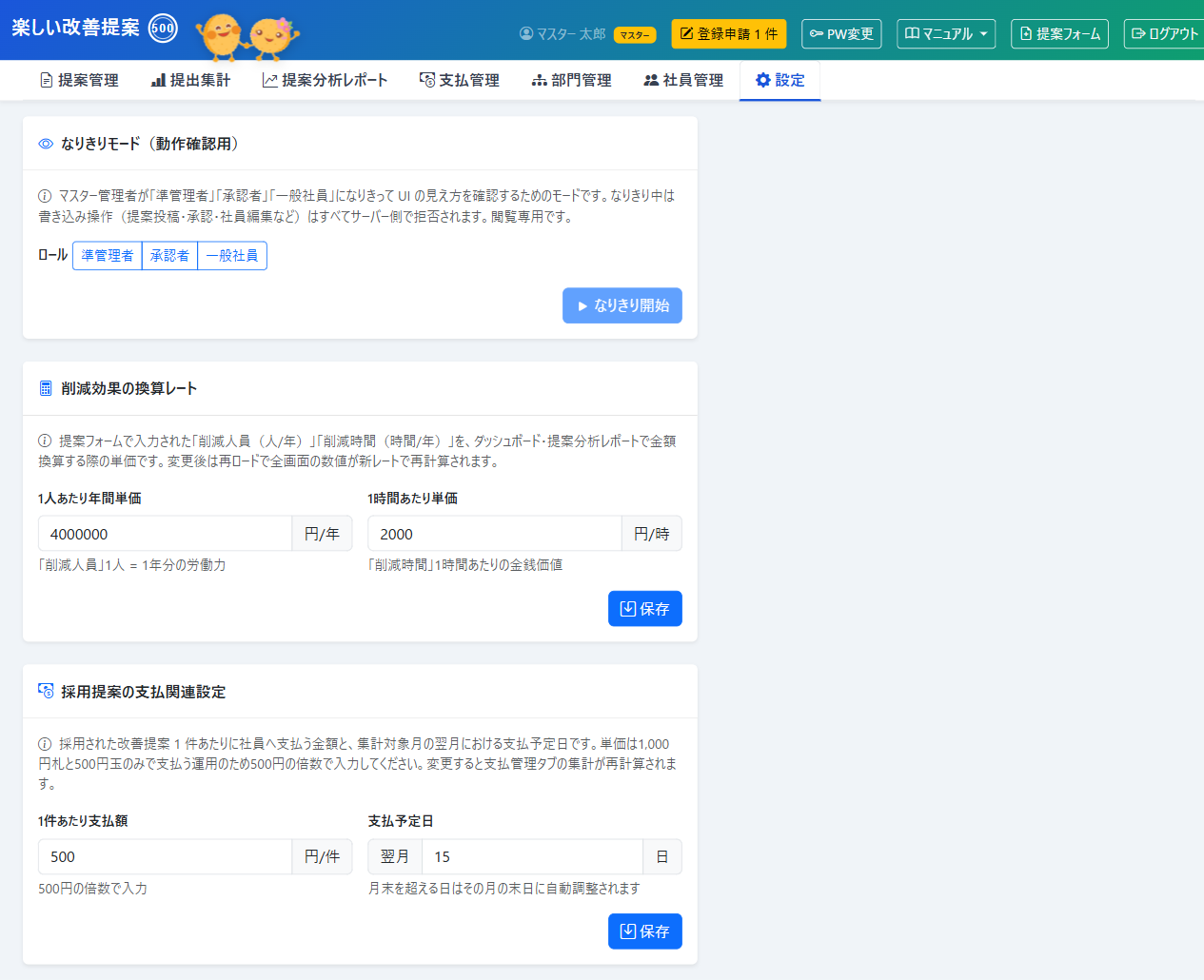
提案ごとに入力された削減人数・削減時間を 金額 に換算するための単価です。
- 1人年単価:1 人を 1 年間雇うのに必要なコスト
- 1時間単価:1 時間あたりの人件費
これらを変更すると、提案分析レポート・支払管理の 削減金額が自動再計算 されます。年度初めや人件費改定のタイミングで見直してください。
換算レート設定は設定タブ全体の中央セクションに表示されています。
10-3. 支払設定(1件あたり額・支払予定日)
- 1件あたり支払額:採用提案 1 件あたり、社員に支払う金額
- 支払予定日:毎月の支払日(例:25 日)
これらは支払管理タブのサマリーや Excel 出力に反映されます。
10-4. 提案 CSV 取り込み(既存運用からの一括移行用)
紙や Excel で蓄積された過去の改善提案を、本アプリへ 一括登録 するための機能です。新規の提案受付は通常どおり提案フォームから行うため、この機能は 既存運用からの初回移行などのタイミングだけ に使うことを想定しています。
注意:写真は取り込めません。提案本文や削減効果などのテキスト・数値データのみが対象です。
いつ使うか
- 紙・Excel・別システムなど、これまで別の場所で管理していた提案を本アプリへまとめて移すとき
- 1 件ずつフォームから入力するのが現実的でないとき(数十件〜数百件規模)
取り込みの流れ
- 設定タブ最下部の「提案 CSV 取り込み(移行用)」カードで、「テンプレートをダウンロード」 を押す
- ダウンロードした CSV を Excel で開き、移行したい提案データを 1 行 1 件で入力する
- 同じカードの 「CSV を選択して取り込み」 を押し、編集した CSV を選択する
- 取り込み結果(追加件数・スキップ件数・エラー件数)がカード内に表示される
- エラー行があった場合は 「エラー行 CSV をダウンロード」 ボタンが出るので、そのファイルを開いて該当行を修正 → 再度アップロードする(すでに取り込まれた行は自動でスキップされます)
CSV の列構成(8 列固定)
| 列 | 必須 | 内容 |
|---|---|---|
| 提案日 | ✓ | YYYY-MM-DD 形式(例:2025-04-01)。Excel で開いたときに自動変換される 2025/04/01 や 2025/4/1 の形式でも取り込めます |
| 社員番号 | ✓ | 7 桁の数字。社員マスタに登録済みの社員番号のみ受け付ける |
| 件名 | ✓ | 提案の件名 |
| 現状 | ✓ | 現状の説明 |
| 改善案 | ✓ | 改善案の内容 |
| 効果 | ✓ | 期待する効果 |
| ジャンル | ✓ | 社員の所属部門に登録済みのジャンル名、または「その他」 |
| 改善状況 | 未改善 / 改善済み / 現状維持 のいずれか。空欄は 未改善 扱い |
⚠️ 古い 11 列のテンプレート(削減金額・削減人員・削減時間を含むもの)は使わないでください。 以前は 11 列でしたが、この 3 列は運用で使われていなかったため取り込み対象から外しました。古いテンプレートのまま取り込むと 8 列目が「削減金額」になってしまい、改善状況が正しく読まれません(空欄なら全件「未改善」として取り込まれ、数値が入っていると「改善状況『5000』が不正です」というエラーになります)。必ず毎回テンプレートをダウンロードし直してからご利用ください。
CSV の文字コードは UTF-8 / UTF-8(BOM 付き)/ Shift_JIS / CP932 を自動判定します。Excel で「CSV UTF-8」または「CSV」のどちらで保存しても大丈夫です。
コピペで混ざりがちな改行や余分な空白は自動整形されます。件名・現状・改善案・効果・ジャンルの 5 つのテキスト項目は、取り込み時に セル内改行 / タブ / 全角空白 / 連続した半角空白を 1 個の半角スペース に変換してから登録します。紙の提案用紙や別アプリから本文をコピペした際に紛れた改行が、画面表示で崩れる心配はありません。
取り込み時に自動で設定される項目
過去データをそのまま反映するため、以下の項目はアプリ側で自動セットされます。
- 採用ステータス:取り込んだ提案はすべて 「採用」 になります(移行する提案は採用済みの想定)
- 採用日:提案日と同じ日付を自動で記録
- 改善日:「改善状況=改善済み」を選んだ提案にだけ、提案日と同じ日付を自動で記録
- 印刷ステータス:取り込んだ提案はすべて 「印刷済み」 になります(過去に紙で掲示済みの想定)。一括印刷の対象には含まれません。再印刷が必要な場合は詳細ポップアップ画面の「個別印刷」ボタンから可能です
- 削減金額・削減人員・削減時間:CSV では取り込まないため、空欄で登録されます(総削減金額も 0 円)。数値を入れたい提案は、取り込み後に提案詳細ポップアップ画面から個別に入力してください
エラーになるケース
エラー行は 取り込まれず、その行のエラー内容と一緒にカード内に一覧表示されます。エラー行 CSV をダウンロードして修正し、再アップロードしてください。
- 必須項目が空欄になっている
- 提案日が
YYYY-MM-DD/YYYY/MM/DDのいずれの形式でもない、または存在しない日付(例:2025-02-30) - 社員番号が 7 桁の数字でない、または社員マスタに登録されていない
- ジャンルが社員所属部門のジャンルマスタに登録されていない(「その他」は常に OK)
- 削減効果(金額・人員・時間)が数値に変換できない、または負の値
- 改善状況が
未改善/改善済み/現状維持以外の値 - 同じ「提案日 + 社員番号 + 件名」の組み合わせがすでに登録されている(DB 既存との重複)
- 同じ「提案日 + 社員番号 + 件名」の組み合わせが CSV 内で複数行に出現している(CSV 内重複)
重複検知のキーは 提案日・社員番号・件名の 3 点完全一致 です。同じ社員が同じ日に違う件名で 2 件提案していた場合は、両方とも問題なく取り込めます。
1 度の取り込みで一部の行だけがエラーになっても、エラー以外の行は そのまま登録されます(ロールバックされません)。エラー行を修正して再アップロードすれば、未取り込みの行だけが追加されます。
10-5. 改善提案の削除ログ
マスター管理者が詳細ポップアップ画面から提案を削除した履歴を、監査ログ として確認できる機能です。設定タブの最下部にカードが配置されており、4-5 節「提案の削除」で削除した内容を後からいつでも参照できます。
いつ使うか
- 「あの提案、誰がいつ消したのか?」を後から追跡したいとき
- 誤って削除した提案の本文・削減効果を参照して、社員に再投稿を依頼したいとき
- 月次・年次の管理レビューで「どんな理由でいくつ削除されたか」を集計したいとき
- 監査対応として削除履歴の証跡を Excel/PDF で長期保管したいとき
ログに残る情報
| カテゴリ | 項目 |
|---|---|
| 削除メタ | 削除日時(分単位) / 削除者の氏名と社員番号 / 削除理由 |
| 元提案メタ | 管理番号 / 提案日 / 提案者の社員番号・氏名 / 所属・部門 / 件名 / ジャンル / ステータス / 改善状況 |
| 本文(全文) | 現状・問題点 / 改善案 / 期待効果 |
| 数値情報 | 削減金額 / 削減人員 / 削減時間 / 採用日 / 改善日 |
| 補足 | 現状維持の理由 / 不採用理由 / 改善依頼部門 ID / 元の登録日時 |
| 写真 | ファイル名のみ記録(実体ファイルは物理削除済み・復元不可) |
本文 4 項目(件名・現状・改善案・期待効果)まで全文保存されるため、削除後でも内容を完全に復元参照できます。
画面上で履歴を確認する
- ヘッダーの「設定」タブをクリック(マスター以外には表示されません)
- ページを下までスクロールし、「改善提案の削除ログ」 カードを開く
- 表に 直近 100 件 が新しい順で並んでいます。各行の意味は次のとおり: - 削除日時 / 削除者 / 元の管理番号 / 件名(30 文字までで省略) / 提案者 / 所属 / 削除時のステータス / 削除理由(24 文字までで省略)
- 行をクリック または右端の虫眼鏡アイコンを押すと、読み取り専用の詳細ポップアップ画面 が開き、本文・削減効果・改善依頼先などすべての情報を確認できます
100 件を超える履歴は画面表示されません。古い履歴を確認したいときは下記の CSV ダウンロードを使ってください。
CSV で全件ダウンロードする(長期保管用)
- 「改善提案の削除ログ」カード右下の 「改善提案の削除ログをダウンロード」 ボタンを押す
- ファイル名
proposal-deletion-logs-YYYYMMDD-HHMMSS.csvでダウンロードされます - Excel または「メモ帳」で開いて内容を確認
CSV の構成(27 列・UTF-8 BOM 付き):
| 列番号 | 列名 | 内容 |
|---|---|---|
| 1〜4 | 削除日時 / 削除者(社員番号) / 削除者氏名 / 削除理由 | 削除の事実 |
| 5〜10 | 管理番号(元ID) / 提案日 / 提案者(社員番号) / 提案者氏名 / 所属 / 部門 | 提案の出元 |
| 11〜14 | 件名 / ジャンル / ステータス / 改善状況 | 提案のメタ |
| 15〜17 | 現状・問題点 / 改善案 / 期待効果 | 本文全文 |
| 18〜20 | 削減金額(円) / 削減人員(人/年) / 削減時間(時間/年) | 削減効果 |
| 21〜23 | 写真ファイル名 / 採用日 / 改善日 | 補足情報 |
| 24〜27 | 現状維持理由 / 不採用理由 / 改善依頼部門ID / 元登録日時 | 補足情報 |
Excel で「CSV UTF-8」として保存されているので、ダブルクリックするだけで日本語が文字化けせずに開けます。
よくある質問
Q. 削除した提案を元に戻したい
A. 元に戻す機能は提供していません。削除ログから本文・件名・削減効果をコピーし、社員に同じ内容で再投稿してもらうのが標準的な復元手順です。写真の再添付は社員側に依頼してください。
Q. ログはいつまで残るのか
A. 削除されません。すべての削除履歴がアプリ内に永続的に蓄積されます。100 件を超えると画面表示からは溢れますが、CSV では常に 全件 がダウンロードできます。
Q. 削除ログ自体を編集・削除したい
A. アプリの UI からは編集・削除できません(監査ログとして改ざんを防ぐ設計です)。どうしても古い履歴を消したい場合は、サーバー側で DB 直接操作が必要なため、開発担当者へ依頼してください。
Q. 削除した提案が支払管理の金額に含まれている
A. 削除と同時に支払管理の集計対象からも外れます。すでに Excel 出力済みの古いサマリーには反映されないため、必要であれば該当月を再出力してください。
削除と削除ログは マスター管理者のみ の機能です。準管理者・承認者・一般ユーザーには設定タブ自体が表示されないため、ログの閲覧・CSV ダウンロードはできません。
10-6. kintone 連携設定(マスター限定)
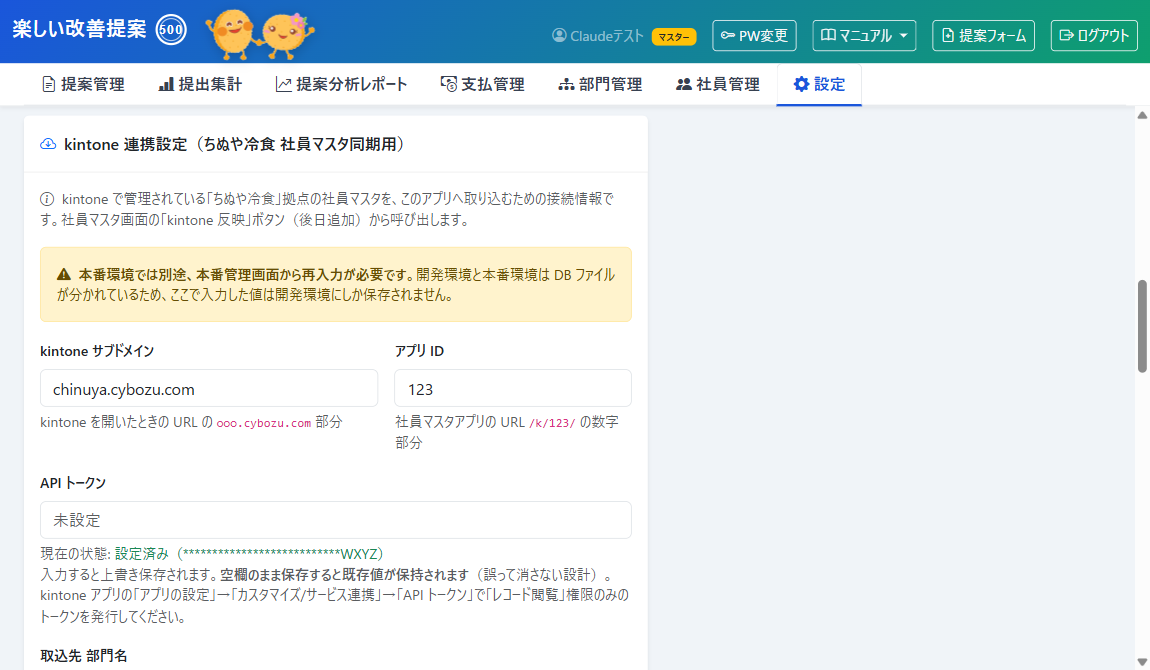
ちぬや冷食 拠点の社員マスタを kintone から取り込むための 接続情報 を保存するセクションです。社員管理タブの「kintone 反映」ボタン(9-7 節)はここに保存された情報を使って動きます。
入力項目
| 項目 | 内容 |
|---|---|
| kintone サブドメイン | 例:chinuya.cybozu.com。kintone を開いたときの URL の ○○○.cybozu.com 部分 |
| アプリ ID | 社員マスタアプリの URL /k/123/ の数字部分 |
| API トークン | kintone アプリの「アプリの設定 → カスタマイズ/サービス連携 → API トークン」で発行(レコード閲覧 権限のみで OK)。生成後は kintone 側で「保存」→「アプリを更新」を必ずクリック してください |
| 取込先 部門名 | 通常「ちぬや冷食」のまま。kintone から取り込んだ正社員・パートはこの部門配下に登録されます |
API トークンの取り扱い
- 一度保存したトークンは画面上では 末尾 4 文字以外マスキング表示(例:
****WXYZ)されます。誤って画面の文字列をコピーしても元のトークンは復元できないため、kintone 側で発行したトークンは別途安全な場所に控えてください。 - トークンを 変更したいとき は、入力欄に新しいトークンを入れて保存。
- トークンを そのままにしたいとき は、入力欄を空欄のまま他項目だけ変更して保存(既存値が保持されます)。
接続テスト
「保存」の左にある 「接続テスト」ボタン で、保存済み接続情報が正しいかその場で確認できます。成功時は 接続成功:kintone アプリに NNN 件のレコードがあります と表示されます。
失敗したとき
kintone 連携設定が未入力です:4 項目のいずれかが空欄。入力して保存。HTTP 401:API トークンが間違っているか、kintone 側で「アプリを更新」を押し忘れている。HTTP 404:サブドメインまたはアプリ ID の入力誤り。kintone との通信に失敗しました:サーバーから kintone への外向き HTTPS 通信ができていない(ファイアウォール/プロキシ/DNS)。
本番環境と開発環境(テスト環境)はデータベースが別 なので、本番管理画面でこの設定を最初に入力する必要があります。開発環境で動作確認したからといって本番に自動反映されることはありません。
10-7. メール通知(提案投稿時の管理者・承認者へ)
社員が改善提案を提出した瞬間に、その提案を採否判定できる管理者・承認者 へ自動でメールが飛ぶ仕組みです。「気付いたら何件も溜まっていた」を防ぎ、なるべく早く採否を決めて社員にフィードバックを返せるようにします。
誰に届くか
提出された提案の 所属部門・所属配下に対して採否を判定できる人 が対象です。具体的には次の 3 つの条件をすべて満たす社員:
- 権限が マスター(master)/準管理者(sub)/承認者(approver) のいずれか
- 担当範囲(マスターは全社、準管理者は担当部門、承認者は担当所属)に 提案元の部門 / 所属が含まれている
- 社員マスタに メールアドレスが登録済み で、本人の通知設定が ON
同じ部門に複数の管理者・承認者がいる場合は、対象者全員に同時送信されます。
準管理者で「提案管理を絞り込む所属」を設定している場合:通知対象も提案管理画面と同じ範囲に絞られます。たとえば「A 部門全体」と「B 部門の◯◯所属」と「C 部門全体」を担当範囲にし、B 部門は◯◯所属だけに絞っているなら、B 部門の他所属の提案では通知が来ません(A・C 部門は引き続き全体が通知対象)。絞り込み所属を 1 件も設定していない準管理者は、従来どおり担当部門全体の提案で通知を受けます。
社員ごとの通知 ON/OFF(9-5 節の編集画面で設定)
メール通知は 社員単位で ON/OFF を切り替え できます。設定箇所は社員管理タブの「社員の編集」モーダルです(詳細は 9-5 節)。
- メール欄に アドレスを入力 → 保存 すると、その下に「提案が提出されたときメールで通知する」チェックボックスが現れます
- 初期状態は OFF。ON にしたい人だけマスター管理者が切り替えてあげてください
- 本人がログインした場合も、自分の編集モーダルから自分の通知 ON/OFF を変えられます
- メール欄を空にして保存すると、通知設定は 自動的に OFF になります(送り先が無いため)
「採用件数を毎日見たい部門長」「自分が指名された依頼だけ知りたい承認者」など、現場のニーズで個別に ON/OFF してください。
メール本文のテンプレート編集(マスター限定)
通知メールの 件名・本文 は設定タブの最下部 「メール通知テンプレート」 カードで編集できます(マスター管理者のみ表示)。
- テンプレート内で
{{ emp_name }}{{ subject }}{{ proposal_url }}のような 差し込み変数 を使うと、送信時に実際の値に置き換えられます {{ division }}は提案者の 部門(大分類)、{{ department }}は 所属(小分類)。所属だけだとどの部門か分かりにくい場合は両方を組み合わせて使ってください(例:{{ division }} {{ department }})- 差し込み変数の一覧と意味はテンプレート編集カードの下部にガイドとして表示されます
- 編集して 「保存」 ボタンで反映。次回の提案投稿から新しい文面で送信されます
件名や本文は社風に合わせて自由に調整できます。「すぐ確認してください」のような強い表現を避け、リンクを目立たせるなど、現場が動きやすい文面を心がけてください。
メール内のリンクから提案詳細を直接開ける
メール本文に差し込まれる {{ proposal_url }} は、送信時に自動で 「管理画面で確認する」というリンク文字に変換されます(実際の飛び先は https://.../s/xxxxxx 形式の短縮URL)。会社の Outlook には受信メールのリンクを安全確認用の長いURLへ書き換える機能(Safe Links)がありますが、リンクの表示文字はこちらで固定しているため、本文の見た目は常に短いまま保たれます。受信者がクリックすると、ログイン後にその提案の詳細ポップアップ画面が自動で開きます。一覧から探す手間を省き、最短で採否判定の画面へ到達できます。
うまく届かないとき
- 該当社員にメールアドレスが登録されているか(社員管理タブの編集モーダルで確認)
- 通知 ON になっているか(同じ編集モーダル)
- 管理者の権限・担当範囲が、提案元の部門 / 所属を含むか
- 迷惑メールフォルダに振り分けられていないか
- 上記すべて問題なければ、サーバー側の SMTP 設定が未投入 / 失敗している可能性があります。社内の開発担当者に「メール通知ログ(
email_notification_logs)の status を確認してほしい」と依頼してください
SMTP(メール送信サーバー)の接続情報は、本番サーバーの環境設定ファイル側で持っています。管理画面からは編集できません。社内移行のタイミングや SMTP サーバー切替が発生した場合は、開発担当者に作業を依頼してください。
10-8. 部門・所属単位のメール通知(仲間の提案をみんなに知らせる)
10-7 節の通知は「管理権限を持つ人」だけが対象でした。それとは別に、仲間が提案を出したことを、その職場のメンバー全員に知らせる通知を設定できます。一般権限の社員にも届くのが特徴で、「隣の人がこんな改善をしたらしい」を共有して提案の輪を広げる目的の機能です。
配信範囲は 2 段階から選べます
| 設定する場所 | 誰に届くか | 使いどころ |
|---|---|---|
| 部門(例:中部支店) | その部門配下の 全所属 のメンバー | 支店・事業所の全員で共有したいとき |
| 所属(例:金沢営業所) | その所属だけ のメンバー | 営業所ごとに閉じて共有したいとき |
たとえば「中部支店 > 名古屋営業所 / 金沢営業所」という構成の場合:
- 部門「中部支店」を ON → 金沢営業所の人が提案すると、名古屋営業所の人にも届きます(中部支店全体)
- 所属「金沢営業所」だけを ON → 金沢営業所の人が提案しても、届くのは金沢営業所のメンバーだけです
注意:所属を両方 ON にしても「支店全体に配る」ことにはなりません。所属の設定はあくまで「自分の所属のメンバーに配る」ものだからです。支店全体に配りたい場合は 部門側を ON にしてください。
設定場所は「部門管理」タブ
社員ごとではなく 部門・所属ごと に設定します。
部門全体に配りたいとき
- 部門管理タブ を開く
- 左の「部門名」パネルで、通知したい部門の 鉛筆(編集)ボタン を押す
- 「部門メンバーへのメール通知」の 「この部門の全員にメール通知する」にチェック を入れて「変更する」
- 部門名の横に 「部門通知」バッジ が付けば設定完了です
所属だけに配りたいとき
- 真ん中の「所属名」パネルで、通知したい所属の 鉛筆(編集)ボタン を押す
- 「所属メンバーへのメール通知」の 「この所属の全員にメール通知する」にチェック を入れて「変更する」
- 一覧のその所属に 「所属通知」バッジ が付けば設定完了です
設定できる人は、部門側はマスター管理者のみ(部門マスタの編集全般がマスター専用のため)、所属側はマスター管理者+その部門を担当する準管理者です。
部門と所属の両方を ON にした場合は、広いほう(部門全体)が優先されます。 部門が ON の所属を編集しようとすると、モーダルにその旨の案内が表示されます。
誰に届くか
対象範囲の社員のうち、次の条件に当てはまる人全員に届きます。
- 在籍していて、社員マスタにメールアドレスが登録されている人
- 権限は関係ありません(一般権限の人にも届きます)
- 提案を出した本人にも届きます(提出内容の控えとして手元に残ります)
メールアドレスが未登録の人には届きません。届けたい人には社員管理タブの編集モーダルからアドレスを登録してください。
止めたいときは部門・所属のチェックを外す
この通知は 個人側で「自分は受け取らない」と外すことができません(強制配信)。「通知が多すぎる」という声が出た場合は、部門管理タブで該当する部門・所属のチェックを外してください。まずは希望のある部門・所属だけ ON にして始めるのが安全です。
なお、社員編集モーダルにある通知チェック(10-7 節)は 管理権限にもとづく通知だけ に効く設定です。そちらを OFF にしても部門・所属単位の通知は止まりません。
文面は管理者向けと共通です
この通知の件名・本文は、10-7 節の管理者向け通知と同じテンプレートを使います。設定タブの「メール通知テンプレート」で編集した内容が、そのまま部門・所属単位の通知にも反映されます。編集箇所は 1 か所だけです。
本文の 管理画面リンク({{ proposal_url }})もそのまま使えます。一般権限の方も管理画面を閲覧専用で開けるので、リンクから提案の詳細を確認できます。
部門・所属の人数が多い場合、1 件の提案で全員に配信されます。宛先は BCC でまとめて送るため、受信者同士でメールアドレスが見えることはありません。
11. なりきりモード(マスター限定)
11-1. なぜ使うのか
「準管理者ではどのタブが見えるのか」「承認者にはこのボタンが本当に表示されないか」を、実際にその権限になりすまして確認 できる機能です。新しい権限を追加した社員のサポートや、画面の不具合報告を受けたときの再現に便利です。
11-2. 起動と解除
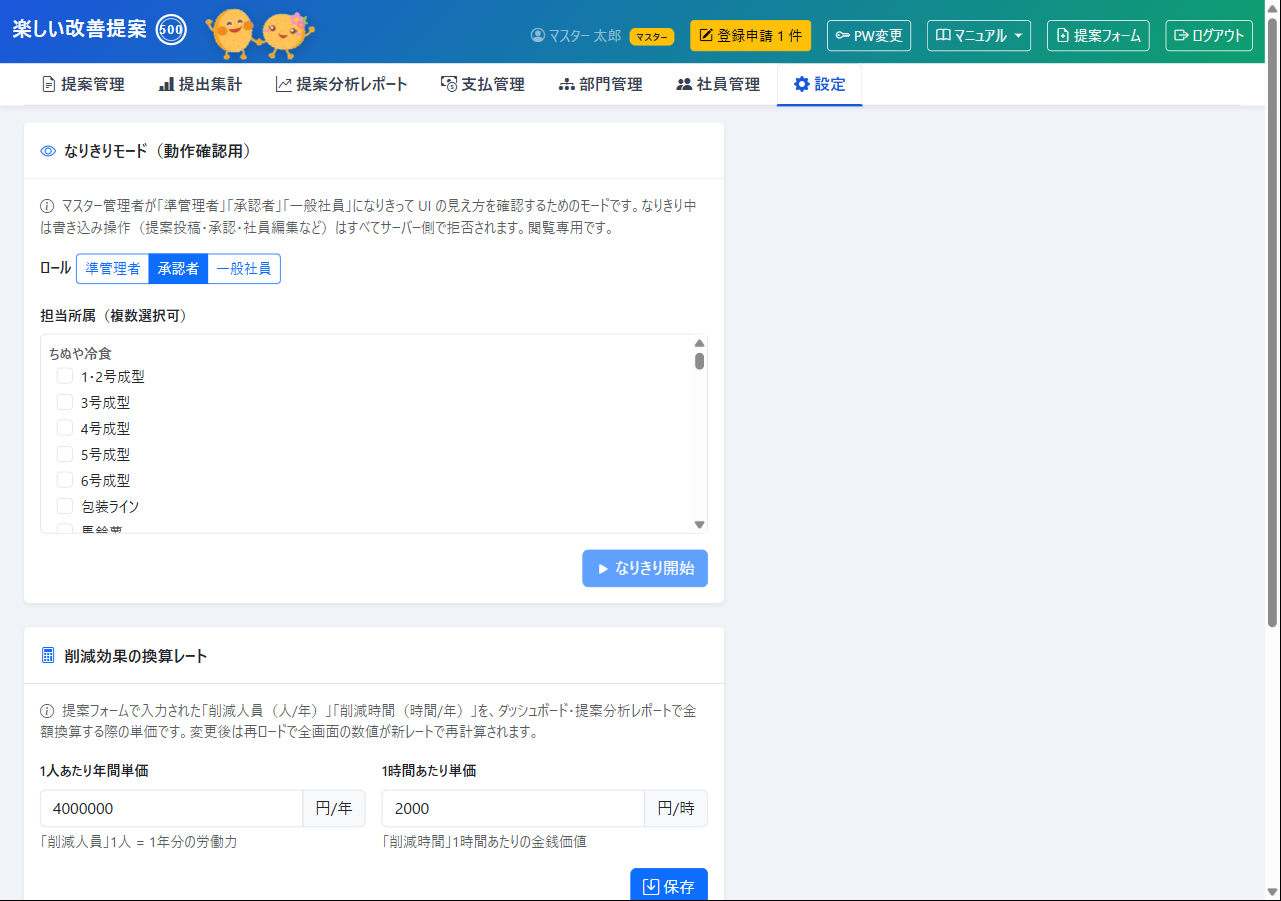
- 起動:設定タブで権限と担当範囲を選び、なりきり開始 を押すと、画面が選んだ権限の見え方に切り替わります
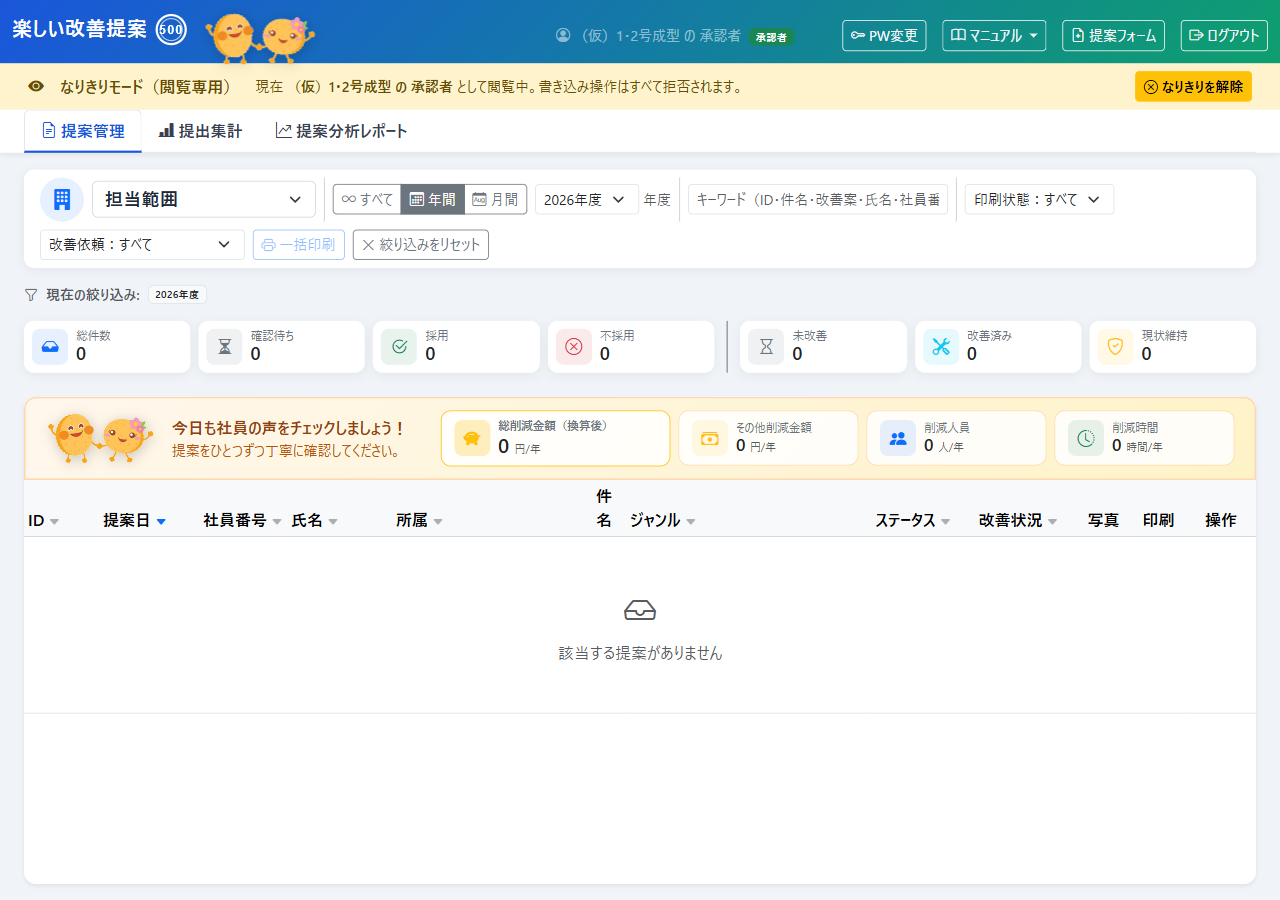
- 解除:画面上部の黄色いバナー 「なりきりモード中(解除)」 をクリックすると元のマスター権限に戻ります
11-2-1. 権限別の担当範囲指定
社員マスタの権限設定とそろえて指定できます。
| ロール | 指定する担当範囲 |
|---|---|
| 準管理者 | 担当部門(必須・複数可)と 絞り込み所属(任意・複数可)。絞り込み所属を選ばなければ「担当部門配下の全所属」、選べば社員マスタの「絞り込み所属」と同じ挙動(提案管理タブが選んだ所属のみに絞られる) |
| 承認者 | 担当所属(必須・複数可) |
| 一般社員 | 所属(1 つだけ) |
絞り込み所属は、選択した 担当部門配下の所属しか出てこない ようになっています。担当部門のチェックを変えると候補が自動で更新されます。
11-3. なりきり中の制限(書き込み拒否)
なりきりモード中は、誤ってデータを書き換えないよう すべての書き込み操作がサーバー側で拒否 されます。提案の編集・保存・社員追加なども一律できません。これは安全装置として意図的にそうしています。
解除を忘れたままページを閉じても、次回ログイン時には元の権限に戻りますが、念のため作業終了時には 解除ボタンを押す習慣 をおすすめします。
12. 代理投稿モード(提案フォームの機能)
12-1. あなたの権限でできること
| 権限 | このモードでできること |
|---|---|
| マスター | 任意の社員の代わりに提案を投稿できます |
| 準管理者 | 任意の社員の代わりに提案を投稿できます |
| 承認者 | 任意の社員の代わりに提案を投稿できます |
| 一般 | このモードは 使えません(トグル自体が表示されません) |
12-2. このモードの役割
紙の用紙に書かれた提案を回収した場合や、業務上 PC・スマホからの投稿が難しい現場社員の代わりに、管理者や承認者が その社員の名前で提案を登録できる 機能です。投稿された提案は 代理投稿者ではなく、本来の提案者本人の履歴に記録 されます。
12-3. 起動と社員選択
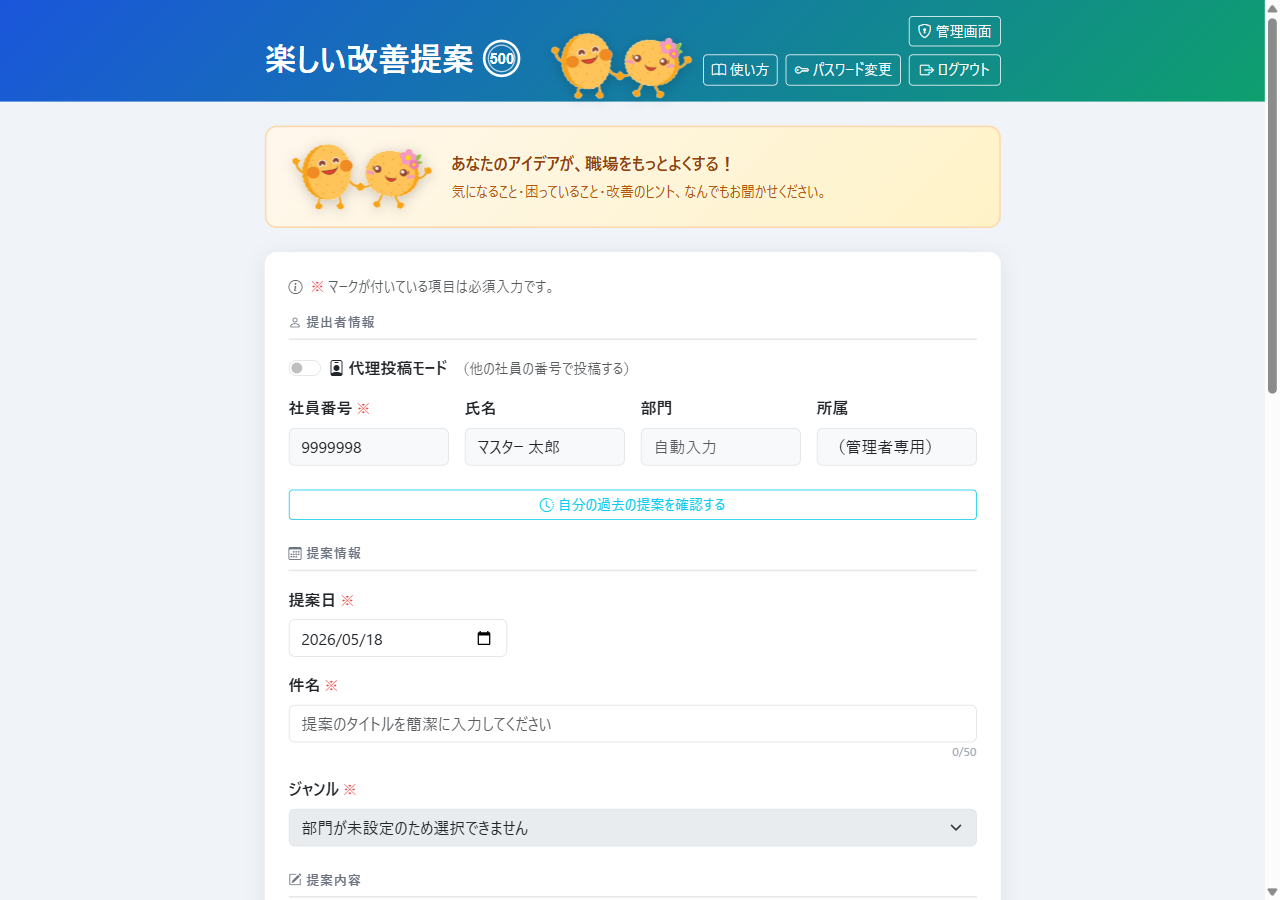
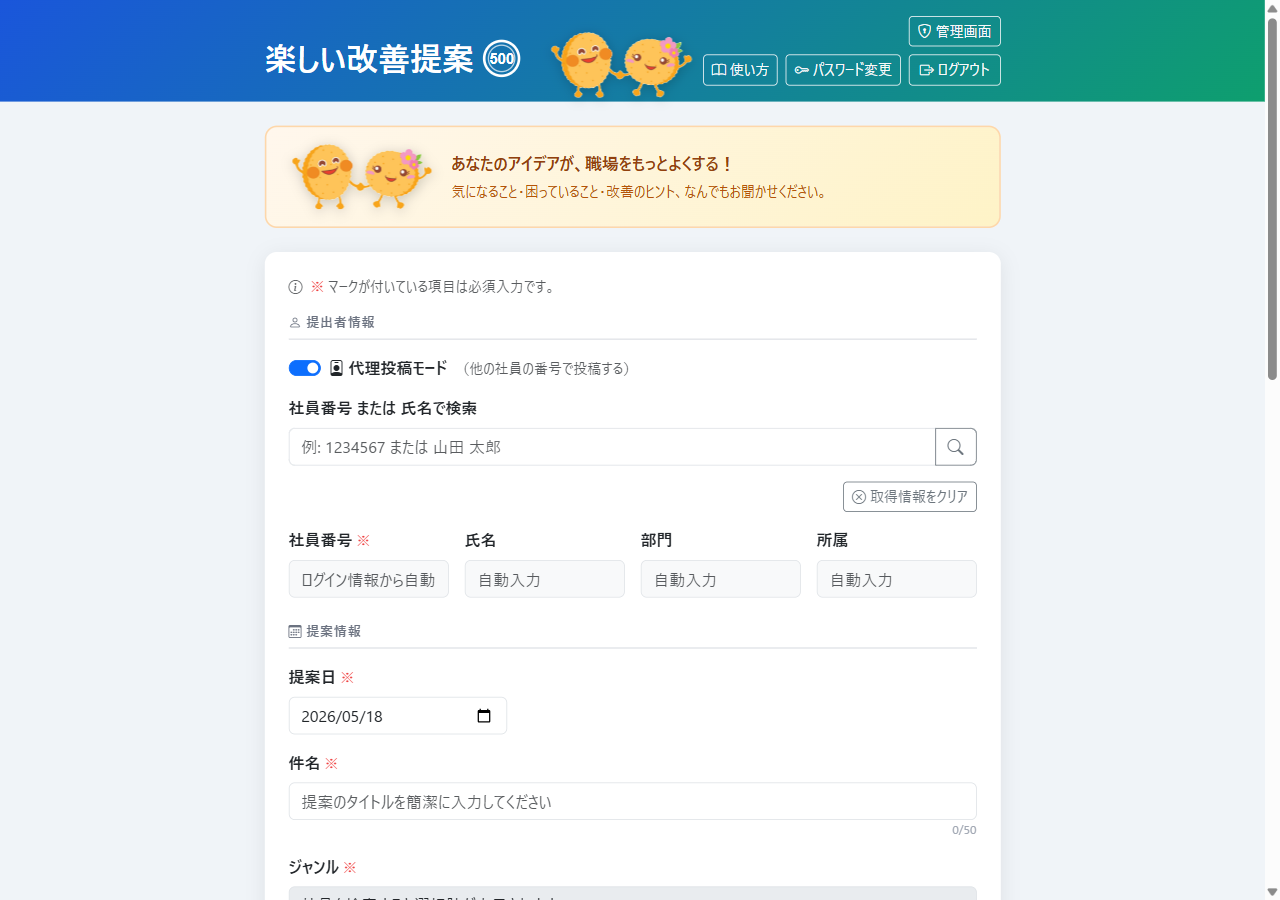
提案フォーム画面に、master / sub / approver の方には 「代理投稿モード」 というトグルが表示されています。
- 代理投稿モード トグルを ON にします
- 表示された検索欄に 社員番号(前方一致)または氏名(部分一致) を入力すると候補が表示されます
- 候補をクリックして対象社員を確定します
- 部門・所属が自動表示されたら、通常の提案フォームと同じく内容を入力して送信します
12-4. 投稿後の扱い
- 投稿された提案は 対象社員の履歴 に記録されます。代理投稿者本人の履歴には残りません
- 提案管理タブで一覧したときの「氏名」「社員番号」「所属」も、対象社員の情報になります
- 「採用」「不採用」のステータス判定は通常の提案と同じ流れで行います
投稿前に必ず 対象社員と内容に間違いがないか を確認してください。誤って別の社員で投稿した場合、提案管理タブから該当提案を削除し、改めて代理投稿モードで投稿し直す必要があります(マスター管理者が対応)。
12-5. モードを解除する
トグルを OFF にすると、社員検索 UI は消え、ご自身の社員情報に戻ります。代理投稿モードのまま誤って自分の提案を投稿しないよう、作業終了後は 必ず OFF にする ことをおすすめします。
13. 困ったとき
13-1. ログインできない
- パスワードが分からない:上司や管理者、または ICT 促進課にご連絡ください。
5963にリセットします - 社員番号を入れてもエラー:社員マスタに登録されていないか、退職処理されている可能性があります
13-2. あるはずのタブが見えない
権限による非表示は正常な動作です。マニュアル冒頭の 権限マトリクス(2-1)で、自分の権限で表示されるタブを確認してください。
- 設定タブが見えない → マスター以外では非表示
- 支払管理・部門管理・社員管理が見えない → マスター・準管理者以外では非表示
13-3. なりきり解除し忘れた
画面上部に黄色いバナーが出ているうちは、なりきりモード中です。バナーをクリックすると解除されます。
13-4. ジャンルが選択肢に出てこない
提案フォームでジャンル候補が表示されない場合は、その部門に ジャンルが登録されていない 可能性があります。部門管理タブで該当部門を選び、ジャンル設定パネルから追加してください。