楽しい改善提案
 提案フォーム 利用マニュアル
このたび「楽しい改善提案」が
Web アプリ に生まれ変わりました!
スマートフォン・パソコンのどちらからでも、
いつでもどこでも改善提案を提出できます。
1. はじめに ― アクセスとログイン
1-1. アクセス方法
スマートフォンの場合は下の QR コード を読み取ってください。 パソコンの場合はブラウザで URL を直接開いてください。
| スマホで読み取る | パソコンで開く |
|---|---|
 |
URL: https://kaizen.chinuya.app |
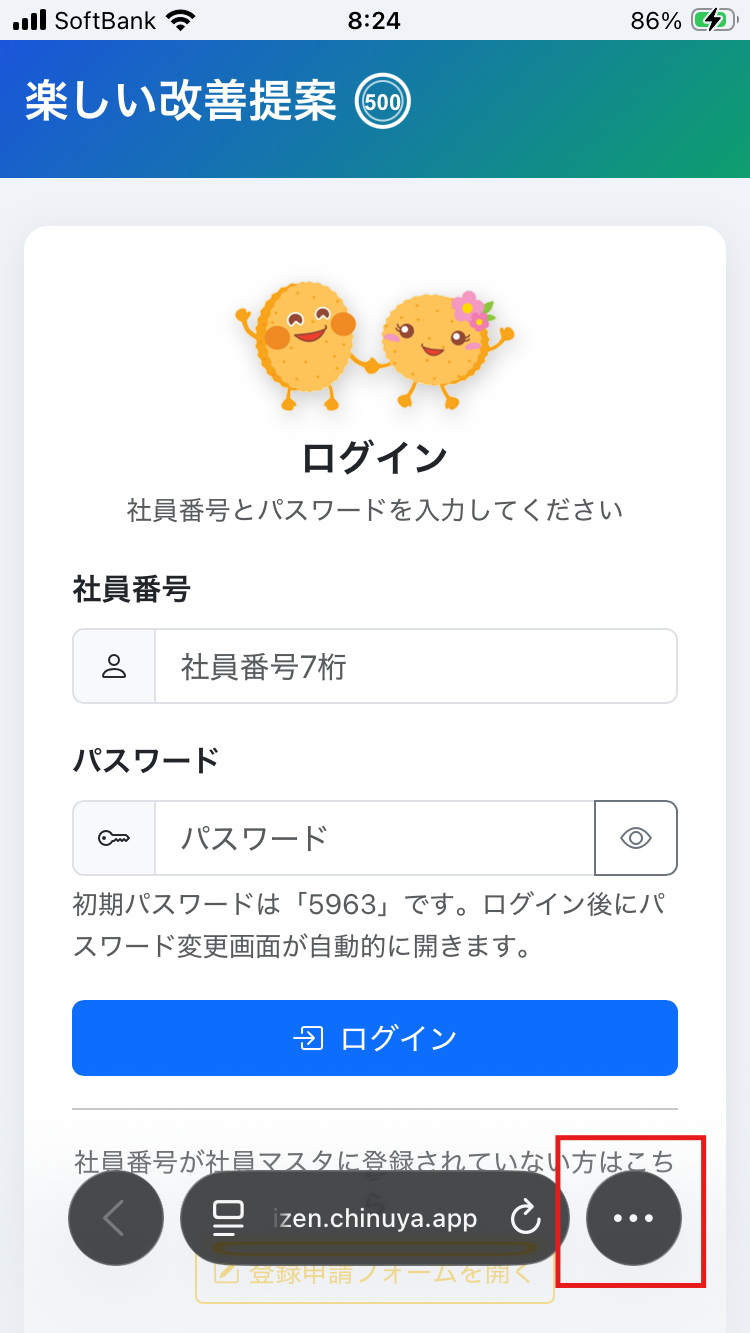
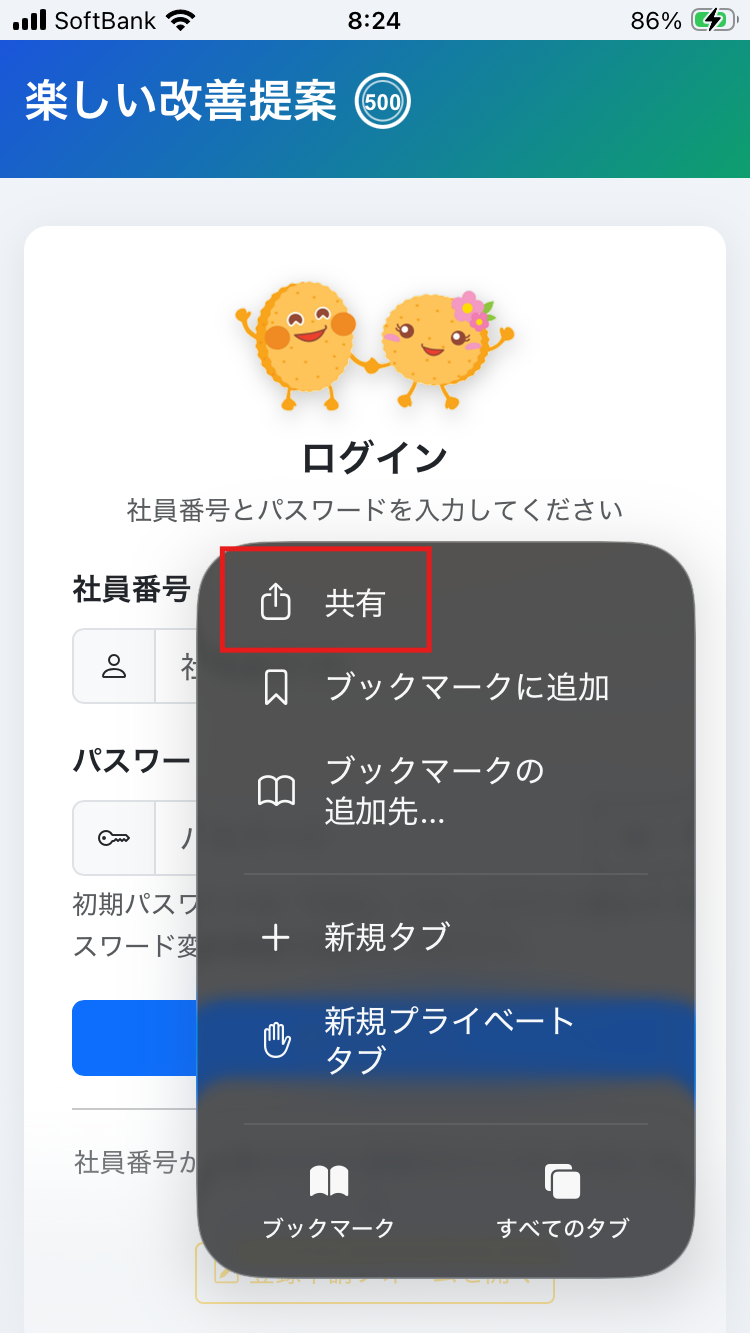
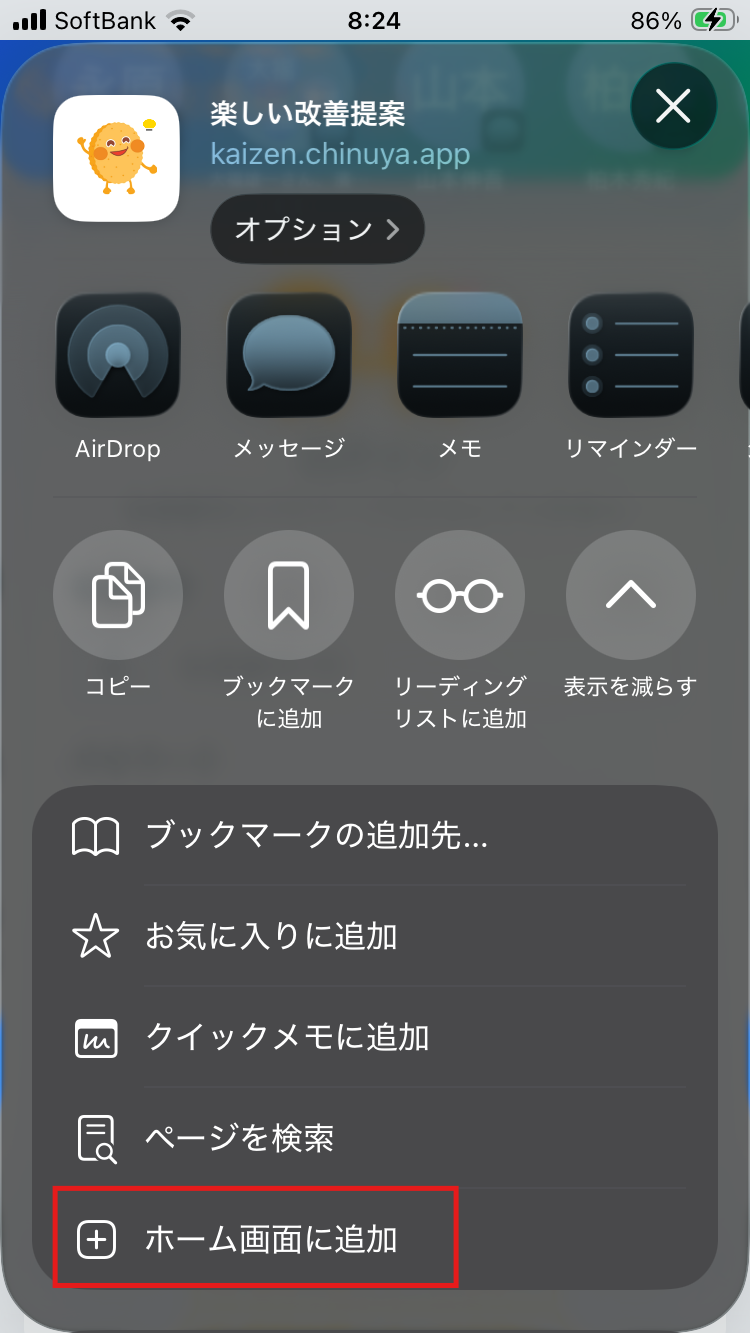
スマートフォンでホーム画面に追加(iPhone Safari)
ホーム画面にアイコンを置いておくと、毎回 URL を打たずにタップ一発で開けます。
- 上の QR コード を読み取ってアプリにアクセス
- ブラウザ下部の 「…」 をタップ
- メニューから 「共有」 をタップ
- 「ホーム画面に追加」 をタップ → 完了

スマートフォンでホーム画面に追加(Android Chrome)
Android(Chrome など)では、アプリにアクセスしてログイン画面を開くと、画面下部に「ホーム画面に追加」の案内バナーが自動的に表示されます。 バナーの 「追加する」 をタップするだけで追加できます。
- 上の QR コード を読み取ってアプリにアクセス
- ログイン画面の下部に出る 「追加する」 をタップ
- 表示される確認画面で 「インストール」(端末により「追加」)をタップ → ホーム画面にアイコンが追加され完了
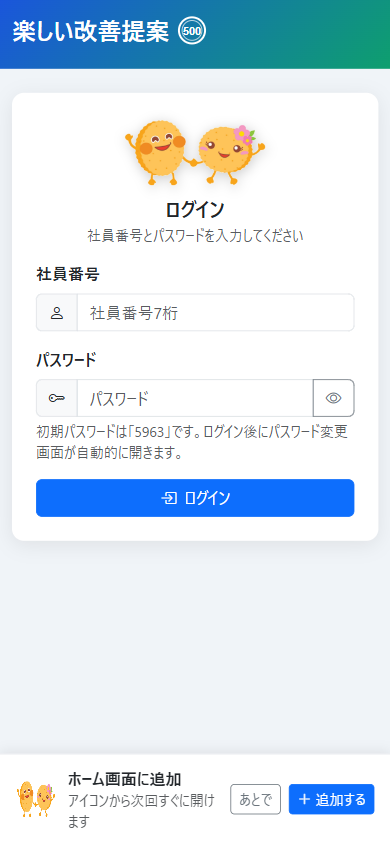
「追加する」をタップ
- すぐ追加しない場合は 「あとで」 をタップすると、しばらくの間バナーは表示されません。
- すでにホーム画面へ追加済みの端末や、Chrome 以外のブラウザではバナーが出ないことがあります。その場合は Chrome 右上のメニュー(︙)から 「アプリをインストール」 または 「ホーム画面に追加」 を選んでください。
パソコンでデスクトップにアイコン追加(Chrome / Edge)
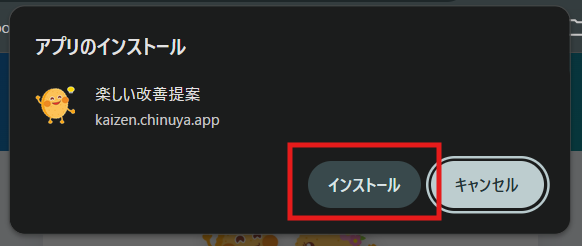
URL から開いたあと、ブラウザに「アプリのインストール」ボタンが現れます。これでデスクトップにショートカットを置いておくと、ダブルクリックで起動できます。
- 上の URL をクリックしてアプリにアクセス
- ブラウザ上部の URL 表示枠の右側にある インストールアイコン(モニター + 下矢印)をクリック
- 「アプリのインストール」ダイアログで 「インストール」 をクリック
- デスクトップに 「楽しい改善提案」 のショートカットが追加されます

インストールアイコンをクリック

1-2. ログイン
アクセスすると、まずログイン画面が開きます。
| 入力欄 | 入力内容 |
|---|---|
| 社員番号 | ご自身の社員番号(半角数字 7 桁)。氏名では入れません。 |
| パスワード | 初回は 共通の初期パスワード 5963。変更後はご自身で設定したものを入力。 |
社員番号とパスワードを入れたら、「ログイン」 ボタンを押します。
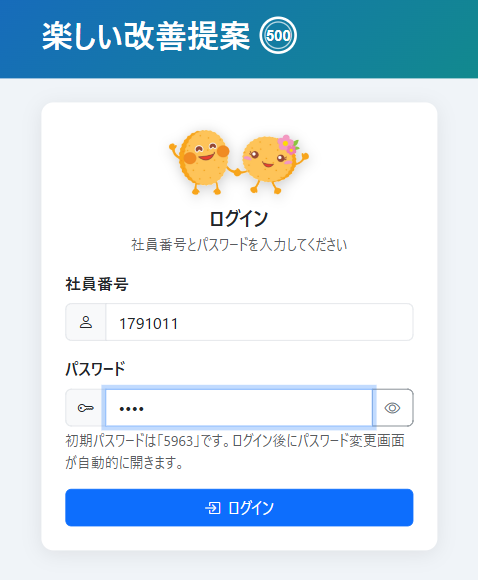
スマートフォンでも同じ画面が縦長で表示されます。
パスワードを忘れた場合 マスター管理者・準管理者にご連絡ください。初期パスワード
5963にリセットされます。
1-3. 社員マスタに未登録の場合(新機能)
社員番号がまだ社員マスタに登録されていない場合、ログイン画面から 「登録申請」 を直接送れます。
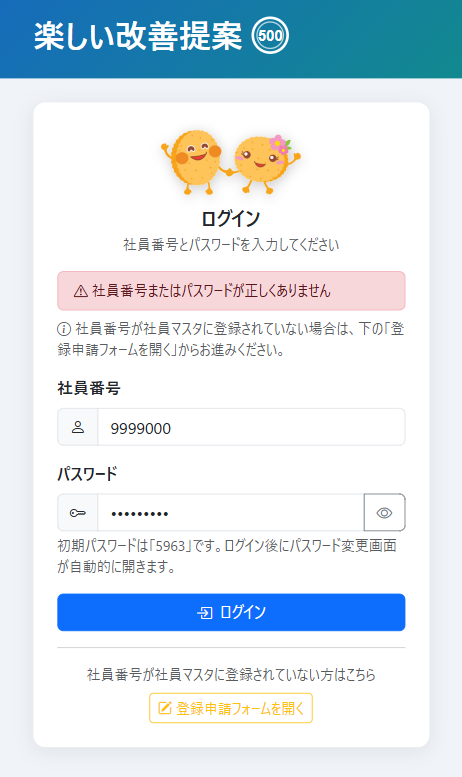
① ログイン画面下部の申請動線
社員番号またはパスワードを誤ってログインに失敗すると、エラーメッセージの下に 「登録申請フォームを開く」 ボタンと案内文が表示されます(通常時は表示されません)。
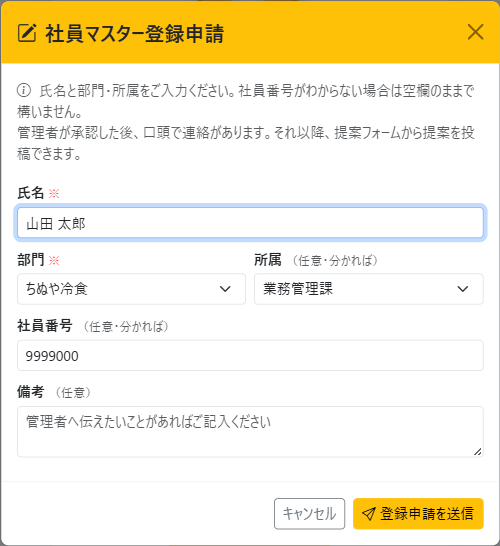
② 登録申請フォーム
ボタンを押すと 「社員マスター登録申請」 ポップアップ画面が開きます。入力欄は次の通りです。
| 入力欄 | 内容 |
|---|---|
| 氏名 | ご自身のお名前(必須) |
| 部門 | 所属する部門をプルダウンから選択(必須) |
| 所属 | 課・ライン名など(任意・分かれば) |
| 社員番号 | 7 桁の社員番号(任意・分かれば)。ログイン失敗時の入力番号は自動で転記されます |
| 備考 | 管理者へ伝えたいことがあれば自由記入(任意) |
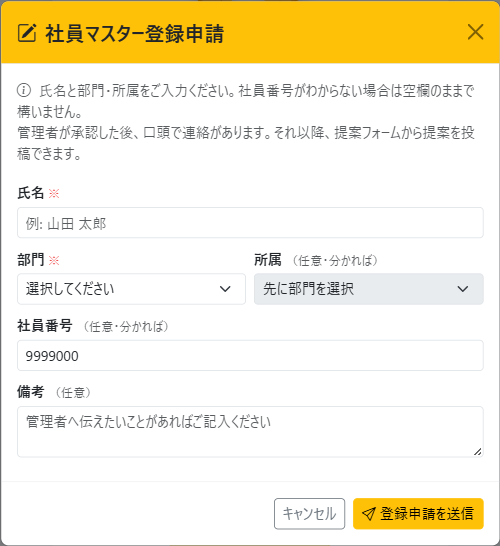
入力すると下記のようになります。
③ 送信から承認まで
「登録申請を送信」 を押すと、管理者へ通知が送られ、完了メッセージが表示されます。

管理者が内容を確認して承認すると、口頭で連絡があります。承認後は、通常通り 社員番号 + 初期パスワード 5963 でログインして提案フォームをご利用いただけます。
ご注意:申請を送っただけではログインできません。承認後の連絡 をお待ちください。
2. 初期設定 ― パスワードの変更
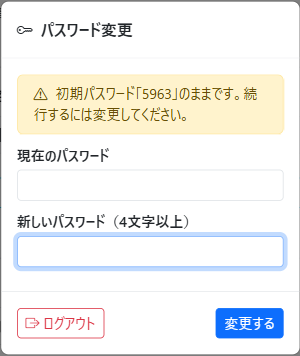
初回ログイン直後は、自動的に パスワード変更画面 が表示されます。
初期パスワード 5963 は 全員共通 のため、ここで必ず変更してください。
変更手順
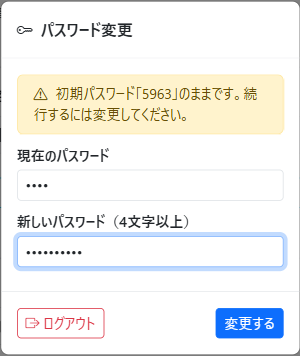
- 現在のパスワード に
5963(初期パスワード)を入力 - 新しいパスワード にご自身で決めたパスワードを入力
- 「変更する」 ボタンを押す
⚠️ 注意事項
- パスワードは 4 文字以上 で設定してください。3 文字以下では警告が表示され、変更できません。
- 推測されやすい文字列(誕生日や
1234など)は避けてください。 - ご自身で変更した後でも、画面右上の 「パスワード変更」 ボタンからいつでも再変更できます。
3. 提案フォームの使い方
3-1. フォームの構成(目次)
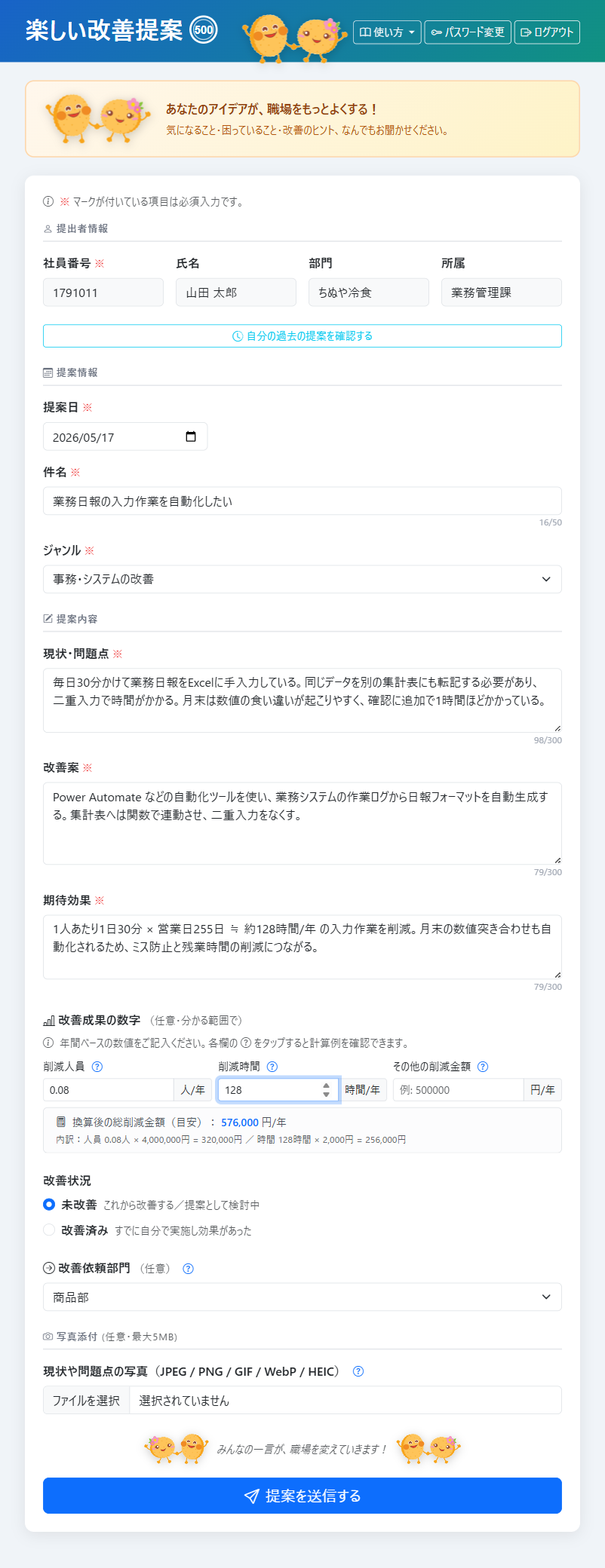
提案フォームは上から順に 7 つのセクション で構成されています。 ご自身の関係する箇所だけ入力すれば OK です。
| # | セクション | 入力内容 | 必須 |
|---|---|---|---|
| ① | 提出者情報 | 社員番号・氏名・部門・所属(ログイン情報から自動入力) | 自動 |
| ② | 提案情報 | 提案日・件名・ジャンル | ✅ |
| ③ | 提案内容 | 現状・問題点/改善案/期待効果 | ✅ |
| ④ | 改善成果の数字 | 削減人員・削減時間・削減金額 (今回からの新機能) |
任意 |
| ⑤ | 改善状況 | 未改善 / 改善済み | ✅ |
| ⑥ | 改善依頼部門 | 他部署にお願いしたいときに選択 | 任意 |
| ⑦ | 写真添付 | 現場の写真など(最大 5MB) | 任意 |
下記が実際に 記入例を入れた完成形 です。次節から、それぞれの欄を順に解説します。
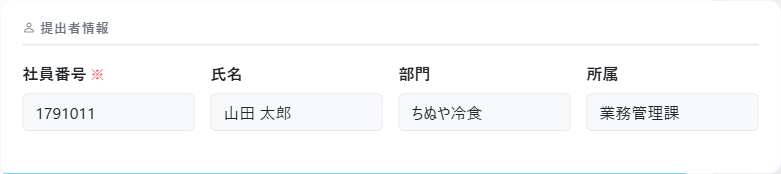
3-2. ① 提出者情報(自動入力)
ログイン中の 社員番号・氏名・部門・所属 が自動でセットされます。 ご自身では編集できません(情報に誤りがある場合は管理者にご連絡ください)。
3-3. ② 提案情報の入力
| 項目 | 説明 | 例 |
|---|---|---|
| 提案日 | 自動で本日の日付が入ります。必要なら変更可。 | 2026-05-17 |
| 件名 | 50 文字以内 で、内容がひと目で分かるよう簡潔に。 | 業務日報の入力作業を自動化したい |
| ジャンル | プルダウンから 1 つ を選びます。 | 事務・システムの改善 |
ジャンルの選択肢は標準で次の 7 種類です。
- 作業・工程の改善
- 設備・備品の改善
- 品質・衛生の改善
- 安全・環境・5S の改善
- 事務・システムの改善
- 新商品・新企画の提案
- その他
ご注意:ジャンルの選択肢は 所属部門ごとに独自設定されている場合があります。お手元の画面では上記と異なる項目が表示されることがありますので、ご自身の部門で表示されているジャンルからお選びください。
派遣社員の方へ:派遣会社(GROP・クリエ・ロジプラス・ネスト・ハイスタッフ・人事堂)所属の方は、ご自身の 所属(実際に勤務している部門)と同名の部門のジャンル一覧 が自動的に表示されます。例:所属が「四国ちぬや」の方には四国ちぬや部門のジャンルが表示されます。万一「派遣所属〇〇に対応する部門が登録されていません」と表示された場合は、管理者にお問い合わせください。
3-4. ③ 提案内容の入力
3 つの欄があります。それぞれ 300 文字以内 で入力してください。
| 項目 | 書く内容 | 記入例 |
|---|---|---|
| 現状・問題点 | 今、何に困っているか・どんな非効率があるか | 毎日30分かけて業務日報を Excel に手入力している。同じデータを別の集計表にも転記する必要があり、二重入力で時間がかかる。月末は数値の食い違いが起こりやすく、確認に追加で1時間ほどかかっている。 |
| 改善案 | どうすれば良くなるか(具体的に) | Power Automate などの自動化ツールを使い、業務システムの作業ログから日報フォーマットを自動生成する。集計表へは関数で連動させ、二重入力をなくす。 |
| 期待効果 | 変えるとどんな良いことがあるか | 1人あたり1日30分 × 営業日255日 ≒ 約 128 時間/年 の入力作業を削減。月末の数値突き合わせも自動化されるため、ミス防止と残業時間の削減につながる。 |
💡 コツ:「現状 → 改善案 → 効果」の流れがつながるように書くと、読み手に意図が伝わりやすくなります。
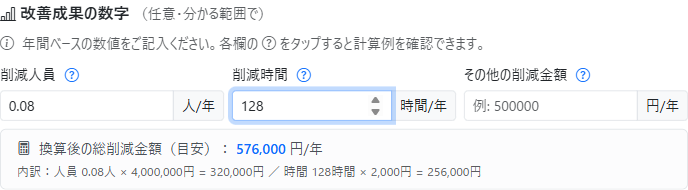
3-5. ④ 改善成果の数字 ― 今回からの 新運用 です
「改善でどれくらい得するか」を 年間ベースの数値 で具体化する欄です。
3 つの入力欄
| 欄 | 単位 | 何を書くか |
|---|---|---|
| 削減人員 | 人/年 | 年間で何人分の労力が浮くか |
| 削減時間 | 時間/年 | 年間で何時間の作業が無くなるか |
| その他の削減金額 | 円/年 | 材料費・電気代・廃棄費用などの削減額 |
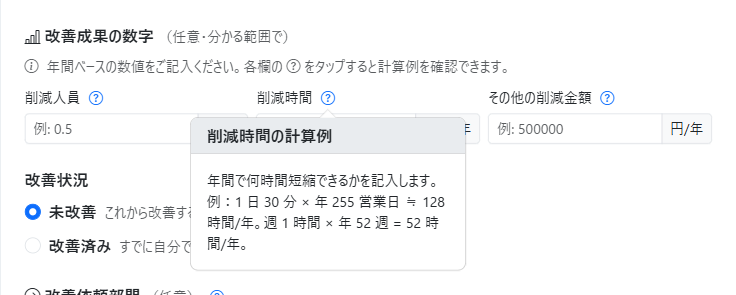
計算例(各欄の ? マークをタップすると表示されます)
削減人員の計算例
- 月 1 名分の作業がなくなる → 約 0.08 人/年
- 週 1 日分の作業がなくなる → 約 0.2 人/年
削減時間の計算例
- 1 日 30 分 × 年 255 営業日 → 約 128 時間/年
- 週 1 時間 × 年 52 週 → 52 時間/年
その他の削減金額 計算例
- 電気代 月 5,000 円削減 × 12 ヶ月 → 60,000 円/年
- 材料 1 個 10 円削減 × 月産 1,000 個 × 12 ヶ月 → 120,000 円/年
入力すると…
いずれかの欄に数値を入力すると、入力した欄に応じて 換算後の総削減金額(目安) が画面に自動表示されます。 集計内容は管理画面側にも反映され、会社全体の改善効果が一目で分かるようになっています。
わからない欄は空欄で OK です。3 つすべてを埋める必要はなく、「分かる範囲で」記入してください。
3-6. ⑤ 改善状況
提案が アイデア段階 なのか、もう実施したのか を選びます。
| ラジオ | 意味 |
|---|---|
| 未改善 | これから改善する/提案として検討中 |
| 改善済み | すでに自分で実施し効果があった(実施日を入力) |
3-7. ⑥ 改善依頼部門 ― 他部署へお願いしたいとき
「自分の部署では完結できない」「他の部署で対応してほしい」改善は、ここで 依頼先の部門 を選択します。

使い分けの目安
| ケース | 選び方 |
|---|---|
| 自分の部署内で完結できる提案 | 「(自部門で対応)」 のまま(未選択でOK) |
| 他部署にお願いしたい内容 | 該当する部門を選択 |
動き
- 依頼先の部門を選ぶと、その部門の管理者 が内容を確認・判定します。
- 自部門は 選べない仕様 になっています(リスト上もグレーアウト)。
- 「依頼先」は提案カード上にバッジで表示されるので、誰が見ても「他部署依頼の提案」だと分かります。
💡 迷ったら:完全に他部署のお願いごとなら依頼先を指定、自分でも動くつもりなら自部門のままで結構です。
3-8. 提案を送信する
すべて入力できたら、画面下の 「提案を送信する」 ボタンを押します。

送信が成功すると、画面上部に 管理番号付きの完了メッセージ が表示されます。
3-9. 入力途中の自動保存(タブを閉じても続きから書ける)
入力途中のフォーム内容は、操作のたびに お使いの端末(ブラウザ)に自動保存 されます。送信前に誤ってタブを閉じた/スマホでブラウザがバックグラウンドで落ちた/PC を再起動した ような場合でも、次回ログインしたときに復元バナーが出て、続きから書けます。
自動保存される項目
- 件名・現状・改善案・期待効果(テキスト 4 項目)
- 削減効果の数字(金額・人員・時間)
- 改善状況(未改善 / 改善済み / 現状維持)と現状維持の理由
- 改善依頼部門(指定した場合)
写真は自動保存の対象外です(端末の容量を圧迫するため)。送信前に再添付してください。
復元されるタイミング
- ログイン後、提案フォームを開いた直後
- 入力途中の下書きが残っていれば、画面上部に 「前回入力途中の内容を復元しました。続きから入力できます。」 のバナーが現れる
- そのまま続きを入力 → 送信、または 「下書きを破棄」 ボタンで明示的に削除
保存期間と他人の下書きについて
- 保存期間は 7 日間。それ以降は自動的に消えます
- 共用端末(同じ PC を複数人で使う)で使っても、社員番号ごとに別々に保存 されるため、他人の下書きが見えることはありません
- 送信が成功した時点で、その下書きは自動的に削除されます
この機能は社員ごとの端末・ブラウザに保存されます。社内 PC を変えたり、別のブラウザ(Chrome → Edge など)で開いたりすると下書きは引き継がれません。
4. 写真添付と過去の提案確認
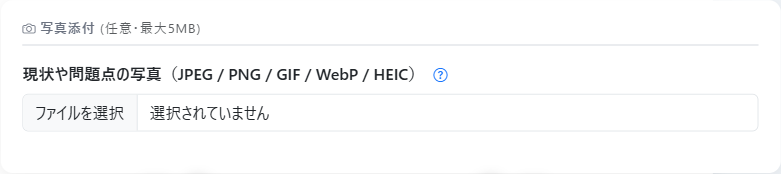
4-1. ⑦ 写真添付(任意・最大 5 MB)
「現場の状況を写真で見せたい」「Before / After を比較したい」というときは、写真を添付できます。
| 端末 | 添付方法 |
|---|---|
| スマートフォン | 「ファイルを選択」を押すと その場で撮影 / 写真ライブラリから選択 が選べます。 |
| パソコン | 「ファイルを選択」を押して、エクスプローラー から添付したい画像を指定します。 |
対応形式・上限
- 形式:JPEG / PNG / GIF / WebP / HEIC
- サイズ:1 ファイルあたり 最大 5 MB
- 1 件の提案につき 1 枚 まで添付できます。
💡 写真が大きすぎる場合は、スマホ標準の撮影設定(「中サイズ」等)に切り替えると 5 MB に収まりやすくなります。
4-2. 過去の提案を確認する(新機能)
これまでの紙ベースの運用では、提出した後に 「あの提案、結局どうなった?」「いつ書いたか思い出せない」 という声がありました。 Web アプリ化に伴い、ご自身が過去に提出した提案を いつでもパッと見直せる ようになりました。
画面上部の 「自分の過去の提案を確認する」 ボタンから開きます。
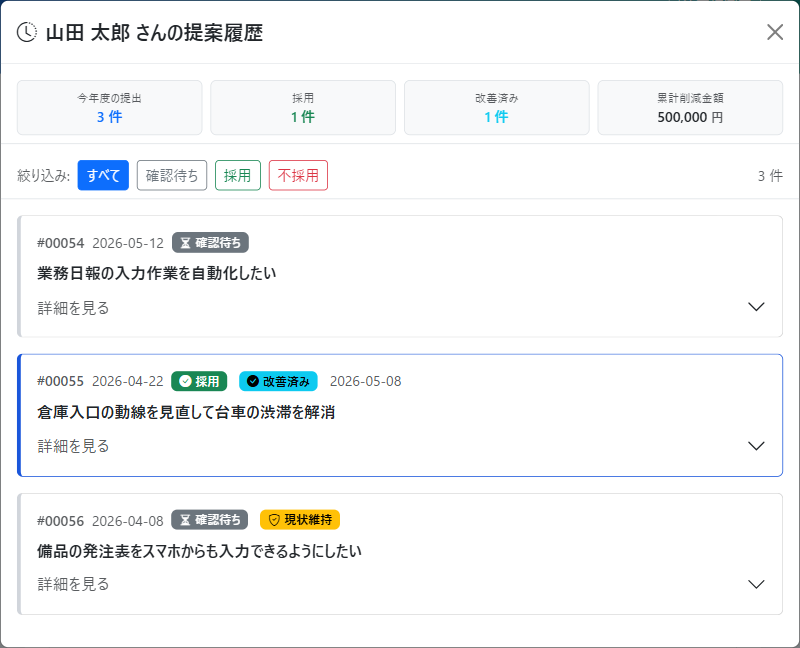
① 一覧画面でわかること
- 提案実績:今年度の提出件数 / 採用件数 / 改善済み件数 / 累計削減金額
- 提案一覧:提案日・件名・状態(確認待ち / 採用 / 改善済み / 現状維持 など)を一覧で確認
- 上部の 「絞り込み」 ボタンで「採用された提案だけ」「確認待ちの提案だけ」などフィルタ可能
まだ提案が無い場合:初めて提案を出される方は、提案実績がすべて
0 件で、下部に「まだ提案がありません」と表示されます。最初の 1 件を投稿すると、ここに履歴が並ぶようになります。
② 詳細画面で進捗・判定を確認
各カードの 「詳細を見る」 をタップすると、本文(現状・改善案・期待効果)と判定結果がその場で展開されます。 これまでは投稿しっぱなしで終わりがちだった提案も、どこまで進んだか・採用されたか を社員自身がいつでも確認できるようになりました。
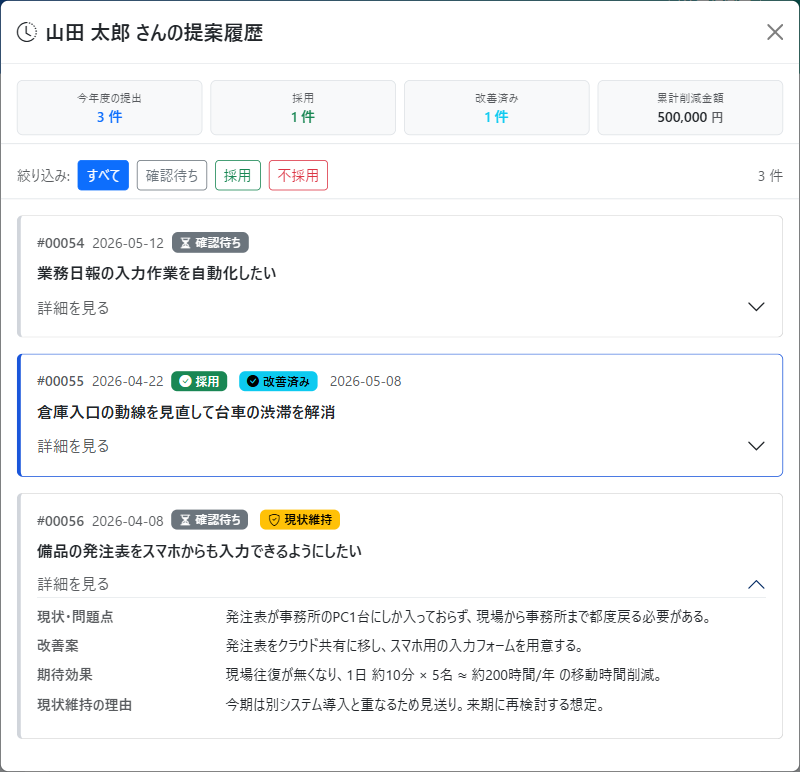
③「現状維持」と判定された場合は理由まで確認できます
管理者から 「現状維持」 の判定を受けた提案については、上の画像のように 現状維持の理由 がそのまま履歴詳細に表示されます。 「なぜ採用にならなかったのか」「いつ再検討する想定か」がその場でわかるので、納得感を持って次の提案につなげられます。
💡 採用された提案・改善済みの提案も同じように詳細から確認できます。お時間のあるときに、ぜひ過去の提案を眺めて、ご自身の 「会社への貢献の積み重ね」 を実感してみてください。
5. スマートフォンから利用する場合
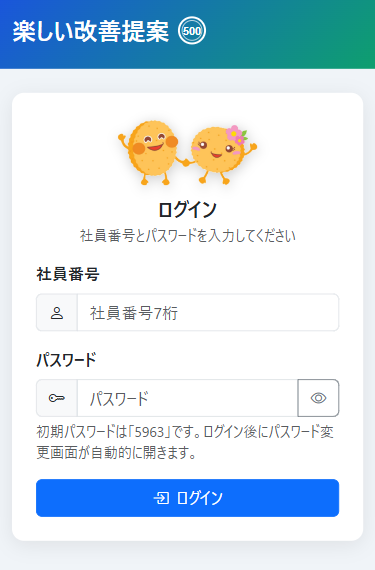
URL(または QR コード)をスマホのブラウザで開くと、縦長レイアウト に最適化された画面が表示されます。
| ログイン画面 | フォーム上部 |
|---|---|
 |
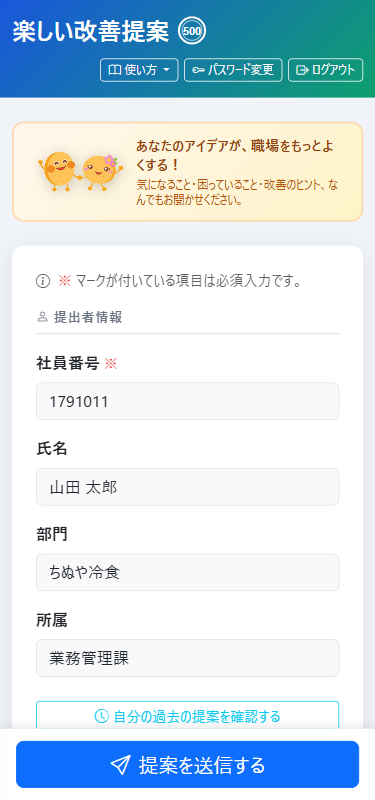 |
操作の流れは PC 版と同じです。スマホの場合は 画面下部に「提案を送信する」ボタンが常に表示 され、最後までスクロールしなくても送信できます。
6. よくある質問
| Q | A |
|---|---|
| ログインできません | 社員番号は 半角数字 7 桁、初期パスワードは 5963 です。それでも入れない場合はマスター管理者・準管理者にパスワードリセットを依頼してください。 |
| 投稿した内容を後から直したい | ご自身では修正できません。所属の管理者(マスター管理者・準管理者)に修正を依頼してください。 |
| 送信ボタンを押しても反応しない | 必須項目(※ マーク)に未入力がないかご確認ください。それでも送れない場合はブラウザを F5 で再読み込みしてからお試しください。 |
| 写真が添付できない | ファイルが 5 MB を超えていないかご確認ください。形式は JPEG / PNG / GIF / WebP / HEIC のみ対応です。 |
| 履歴に表示されない | ご自身の社員番号で投稿した提案のみが表示されます。代理で他の方の名前で投稿された提案は、その方の履歴側に表示されます。 |
| パスワードを忘れた | マスター管理者・準管理者にお伝えください。初期パスワード 5963 にリセットされ、次回ログイン後に再設定できます。 |
7. お問い合わせ
操作で困ったとき・不具合を見つけたときは、上司や管理者、または「楽しい改善提案500」を通して ICT 促進課 までお声がけください。
皆さまの一言が、職場をもっと良くしていきます。 どんな小さなことでも結構です。気づいたこと・困っていること・「こうだったら良いのに」を、ぜひお寄せください。